Showing posts with label panduan. Show all posts

Thursday, June 8, 2017

Panduan Cara Install OpenOffice di Komputer

Panduan Cara Install OpenOffice di Komputer


Panduan Cara Install OpenOffice di Komputer - Ada satu panduan lagi yang akan kita coba bersama-sama pada kesempatan ini yaitu panduan memasang program OpenOffice. Ingin tahu bagaimana menginstal program ini, mari kita simak langsung langkah-langkahnya berikut.

Program OpenOffice ini hampir sama dengan program office yang biasa kita gunakan. Kalau dari namanya tentu saja program ini berfungsi untuk membuka file-file office yang telah dibuat sebelumnya dengan microsoft office. Program ini sudah banyak dikenal dan banyak dimanfaatkan oleh pengguna komputer sekarang ini. Menurut beberapa informasi, program ini juga menempati urutan atas untuk berbagai program komputer yang paling banyak di didownload. Untuk memasangnya tidaklah sulit, tinggal kita ikuti saja Panduan Cara Install OpenOffice di Komputer dibawah ini.

Langkah 1
Buka aplikasi browser kalian misalnya mozilla dan pastikan komputer atau laptop kalian punya koneksi internet juga.
Jika langkah diatas telah dilakukan coba ketikkan alamat berikut ini http://download.openoffice.org/ , seperti gambar dibawah ini:

Kemudian klik link “Download OpenOffice.org 3.3.0” yang ada pada halaman website tersebut dan akan muncul jendela baru untuk penyimpanan file tersebut . Tunggu sampai proses download selesai.

Langkah 2
Jika proses download selesai coba buka tempat dimana file hasil download tadi berada. Lalu di double klik aja file tersebut maka akan tampil proses instalasi seperti gambar dibawah ini dan pilih Next .

Langkah 3
Kemudian Pilih Unpack. Pilih Next. Isi Username dan Organizationnya lalu Pilih Next.

Langkah 4
Pilih Next, lalu Pilih Instal.

Langkah 5
Pilih Finish, maka proses instalasi atau pemasangan aplikasi Openoffice.Org in telah selesai untuk windows kita.

Panduan Cara Install OpenOffice di Komputer


Coba lihat pada menu Start windows kalian, jika tidak ada masalah dalam proses instalasi maka akan terlihat seperti yang ada pada penulis ini.

Sekarang, setelah menjalankan Panduan Cara Install OpenOffice di Komputer  di atas program tersebut sudah siap digunakan. Sobat bisa mulai menggunakannya setelah proses install selesai. Sampai disini, selamat mencoba!

Go to link Download

Read more »

Tuesday, May 30, 2017

Panduan Service Monitor BLOK SYNCRONISASI

Panduan Service Monitor BLOK SYNCRONISASI


BLOK SYNCRONISASI

Syncronisasi adalah penyamaan sinyal frekewensi yang diperoleh dari VGA dengan rangkaian.
Syncronisasi dalam monitor ada 2 bagian yaitu :

1. Syncronisasi Horizontal diperoleh dari pin 13 input kabel data monitor
2. Syncronisasi Vertikal diperoleh dari pin 14 input kabel data monitor

Syncronisasi ini dilakukan oleh IC syncronisasi (biasanya jadi satu dengan IC Controller / IC terbesar no 2)yang kemudian akan diteruskan ke bagian rangkaian Horizontal dan Vertikal secara terpisah.

Jika Syncronisasi Horizontal tidak ada maka monitor akan mati, dan

Jika Syncronisasi Vertikal tidak ada maka monitor akan kelihatan rolling (gambar berputar terus)

Sumber: http://ekohasan.blogspot.com


Go to link Download

Read more »

Sunday, May 28, 2017

PANDUAN MERAKIT PC

PANDUAN MERAKIT PC


Langkah-Langkah Merakit Komputer 


https://encrypted-tbn3.gstatic.com/images?q=tbn:ANd9GcS7xyh8mQwzw5ZyA1Cv_6jO-bAE_1RyPJb1VfFzOZqfV7uWCgF2


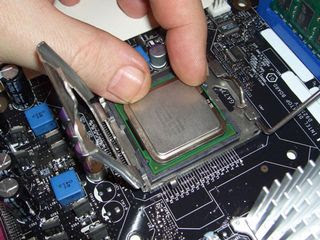
1. Memasang Processor ke Motherboard

Alangkah baiknya sebelum motherboard dipasang ke casing, terlebih dahulu memasang processor karena akan lebih mudah cara memasangnya. Cara memasang processor ke motherboard yaitu :
  • Kita tentukan dulu posisi pin 1 pada prosessor dan socket prosessor di motherboard, umumnya terletak di pojok yang ditandai dengan tanda titik atau lekukan.
  • Angkat tuas pengunci socket ke atas supaya terbuka
  • Sesuaikan posisi kaki processor dengan lubang socket, kalau sudah lalu tekan processor ke dalam socket sampai rapat.
  • Kunci kembali dengan tuas pengunci.

Cara Merakit Komputer

2. Memasang Motherboard
Untuk memasang Motherboard pada casing yaitu letakkan motherboard pada tray casing dan sesuaikan lubang antara casing dan lubang motherboard, lalu kunci dengan sekrup.

Cara Merakit Komputer

3. Memasang Heatsink
Setelah processor terpasang, lalu pasang heatsink supaya processor tidak panas. Heatsink ini diletakkan diatas processor dan diberi penahan supaya tidak lepas. Sebelumnya lapisi heatsink dengan Gel penghantar panas. Apabila heatsink anda ada kipasnya/fan maka konektor power pada kipas/fan hubungkan ke motherboard.

Cara Merakit Komputer

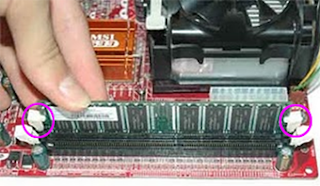
4. Memasang RAM / Memori
Cara memasang Ram / modul memori yaitu : Buka dulu tuas penguncinya, lalu sesuaikan posisi lekukan pada modul memori dengan lekukan pada slot. Kalau sudah pas lalu tekan dan pasang kembali tuas pengunci RAM / memori.

Cara Merakit Komputer

5. Memasang Power Supply
Biasanya kalau kita membeli casing pasti power supply sudah terpasang. Nah apabila power supply belum terpasang caranya memaangnya yaitu :
  • Letakkan power supply pada tempatnya yang ada dibelakang casing, lalu kunci dengan sekrup.
  • Pasang konektor power dari power supply ke motherboard berikut kabel-kabelnya.

Cara Merakit Komputer

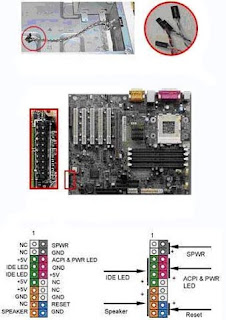
6. Memasang Kabel Motherboard dan Casing
  • Pasang kabel konektor IDE primary dan secondary pada motherboard.
  • Untuk motherboard non ATX, pasang kabel port serial dan pararel pada konektor di motherboard.
  • Pada bagian belakang casing terdapat lubang untuk memasang port tambahan jenis non slot. Buka sekerup pengunci pelat tertutup lubang port lalumasukkan port konektor yang ingin dipasang dan pasang sekerup kembali.
  • Hubungkan kabel konektor mouse dan keyboard pada motherboard.
  • Hubungan kabel konektor yang lainnya seperti LED, speaker internal dan port yang tersedia di casing komputer.

Cara Merakit Komputer

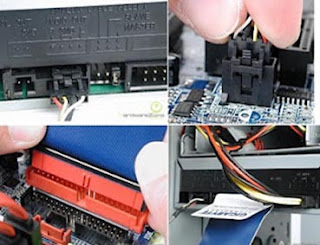
7. Memasang Drive
Untuk memasang drive seperti harddisk, CD-ROM/DVD-ROM caranya yaitu :
  • Masukkan drive dari depan casing. Atur dulu settingan jumper (sebagai master atau slave) pada drive, lalu pasang sekrup supaya drive tidak lepas.
  • Hubungkan konektor kabel IDE ke drive dan konektor di motherboard (konektor primer yang dipakai lebih dulu)
  • Apabila kabel IDE terhubung pada 2 (dua) drive, setting jumpernya yaitu drive pertama disetting sebagai master dan satunya lagi sebagai slave.
  • Dan konektor IDE sekunder pada motherboard dapat dipakai untuk menghubungkan dua drive tambahan.
  • Sambungkan kabel power dari catu daya pada masing-masing drive.

Cara Merakit Komputer

8. Memasang Card Adapter
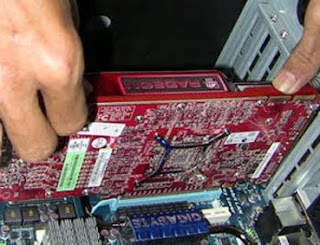
Untuk Card Adapter yang bisanya dipasang adalah sound, video card, modem dan SCSI adapter. Cara pemasangannya yaitu : masukkan Card Adapter pada slot yang tersedia di motherboard, lalu tekan sampai konektor benar-benar masuk, kemudian beri sekrup sebagai penahan card.

Cara Merakit Komputer

9. Tahap terakhir perakitan komputer
Kalau semua langkah-langkah perakitan komputer sudah selesai, kini tutup dengan casing dan beri sekrup. Hubungkan kabel dari catu daya ke soket dinding dan juga hubungkan konektor monitor ke port video card, konektor kabel keyboard dan konektor mouse ke port mouse.

10. Pemeriksaan Hasil Perakitan Komputer
Setelah komputer selesai dirakit, kita lakukan pemeriksaan dan pengetesan hasilnya dengan program BIOS, caranya yaitu :
  • Nyalakan komputer dan monitor, lihat layar monitor dan juga dengarkan suara dari speaker.
  • Nah program Fost dari Bios ini akan otomatis mendeteksi hardware apa saja yang sudah dipasang pada komputer.
  • Lakukan setting untuk nilai dari kapasitas hardisk dan boot sequence.
  • Kalau sudah lalu simpan hasil settingan dan exit dari setup BIOS, maka komputer meload system operasi dengan urutan pencarian yang disesuaikan dengan settingan boot sequence pada Bios.
  • Masukkan CD Bootable yang berisi sistem operasi pada drive pencarian.

11. Solusi bila terjadi masalah pada hasil perakitan komputer
  • Hidupkan komputer, apabila komputer dan monitor tidak hidup, periksa kabel daya pada colokan listrik sudah terhubung apa belum.
  • Apabila waktu dinyalakan, tampilan layar monitor ngeblank / berwarna hitam, pasti ada kesalahan dan apabila pada CPU terdengar bunyi beep, maka betulkan penempatan RAM / memori pada soket.
  • Apabila card adapter tidak terdeteksi, periksa penempatan card adapter sudah pas apa belum ke slotnya.
  • Apabila LED dari harddisk atau CD menyala terus, periksa konektornya sudah terhubung apa belum.
sumber : http://bloggerbondowoso24.blogspot.com

Go to link Download

Read more »

Saturday, May 27, 2017

Panduan Kurikulum 2013 SD SMP SMA

Panduan Kurikulum 2013 SD SMP SMA


Tahun pelajaran baru 2013/2014 sudah berjalan beberapa hari, sebagai Guru dan seorang pengajar kita sudah mulai disibukkan dengan berbagai rencana pembelajaran yang akan disampaikan kepada para siswa. Pada tahun pelajaran baru ini ada dua kurikulum yang diberlakukan pemerintah yaitu kurikulum lama KTSP dan Kurikulum terbaru 2013. Tapi untuk kurikulum 2013 tidak semua sekolah pada tahun ini melaksanakannya karena masih dalam tahap uji coba di sekolah yang ditunjuk Pemerintah.


Sekolah kami bukan salah satu yang ditunjuk pemerintah untuk uji coba kurikulum 2013, sebagai seorang Guru saya penasaran seperti apa bentuk ataupun isinya, karena selama ini saya cuma mengetahui kurikulum 2013 ini dari mendengar pembicaraan para Guru dan media televisi tanah air, katanya banyak yang berubah dan ada yang dihapuskan. Awalnya tidak terlalu tertarik untuk mencari tahu mengenai kurikulum ini, karena dalam hati saya nanti pasti setiap sekolah akan mendapat bimbingan cara pelaksanaan kurikulum yang baru ini kalau sudah selesai uji publik dan digunakan serentak disemua sekolah seluruh tanah air.

Sekian lama ketidaktertarikan saya untuk mencari tahu mengenai Kurikulum baru ini  menghilang setelah kemarin teman semasa kuliah Isnaini shaleh memposting mengenai panduan lengkap kurikulum 2013 di jejaring sosial. Langsung saya unduh panduan tersebut kemudian membandingkannya dengan KTSP ternyata perbedaannya sangat mencolok, ada beberapa mata pelajaran yang ditambah jam mengajarnya dan ini menurut saya sangat menguntungkan bagi guru bersertifikasi yang mempunyai kewajiban mengajar 24 jam, dan ada pelajaran yang dihilangkan seperti TIK, ini yang menjadi dilema bagi guru mata pelajaran tersebut, bagaimana nasib mereka yang pelajarannya dihapuskan pada kurikulum 2013 ini? Mungkin pemerintah punya solusi atau opsi lain bagi Guru-Guru tersebut.

Bagi bapak/Ibu Guru yang ingin mempelajari lebih jauh mengenai kurikulum 2013 ini silakan download di link pada akhir tulisan. dan perlu Bapak/Ibu ketahui jangan jadikan acuan ini sebagai satu-satunya panduan atau referensi mengenai kurikulum 2013.
 
sumber : http://bingka.wordpress.com/2013/07/24/panduan-kurikulum-2013-sd-smp-sma/

Go to link Download

Read more »

Sunday, May 21, 2017

Panduan Unlock Blackberry 8900 by mx key

Panduan Unlock Blackberry 8900 by mx key


Cara UNLOCK BB 8900

1. Masukan kartu sim

2. Matikan semua wireless connections / Koneksi Wireless

3. Pilih Options

4. Pilih Advanced Options

5. Pilih SIM Card

6. Enter mepd

7. Enter mep2

8. Sekarang tekan kode network MEP/network mep code

Go to link Download

Read more »

Friday, May 19, 2017

Panduan Belajar Microsoft excel 2007

Panduan Belajar Microsoft excel 2007


Mencari Tool “Select Objects” pada Excel 2007

PERTANYAAN:

Mohon bantuannya, di Office Excel 2003 ada tool:


Di Office Excell 2007, dimana saya bisa menemukan fungsi yang sama untuk tool Select Objects (gambar panah keatas yang ada di sebelah kanan Draw di atas)? Karena saya perlu mengklik seluruh object secara bersamaan, baik yang kelihatan maupun tidak kelihatan.

Terima kasih atas bantuannya.

JAWABAN:

Mengenai toolbar atau menu, kita bisa membandingkan dari NAMA MENU nya pada Excel sebelumnya, kemudian kita cari pada Excel 2007 yang digunakan sekarang lewat menu Customize. Sebagai contoh, tool untuk memilih object, pada Excel 2003 namanya adalah "Select Objects". Untuk mengetahuinya, lihat caranya sesuai gambar berikut:


Kemudian pada Excel 2007, klik kanan symbol office nya (terletak pada sudut kiri paling atas, berbentuk lingkaran). Klik menu Customize Quick Access Toolbar. Perhatikan gambar berikut:


Sekarang kita sudah masuk ke menu Customize. Pilih All Commands.


Maka akan muncul daftar seluruh command pada Excel 2007. Pilih command "Select Objects". Ingat, nama ini kita dapat dari Excel 2003 diatas.


Perhatikan yang saya beri kotak merah diatas. Tulisan diatas dapat diartikan, bahwa tool "Select Objects" berada pada Tab Home -> Editing. Nah, kita harus mencari satu-satu pada tool yang terdapat di menu Editing. Ternyata setelah dicari, kita dapati tool “Select Objects” ini ada di menu Find & Select -> Select Objects.

Bagaimana Mengetahui Ada Formula di Dalam Suatu Sheet Excel

PERTANYAAN:

Bagaimana caranya mengetahui jika salah satu cell diantara beberapa cell yg berisi rumus ternyata bukan rumus (dalam satu sheet )?

JAWABAN:

Klik menu Tools à Options. Pilih tab View, kemudian pada kotak pilihan Window Options, beri tanda centang pada check box “Formula”.


Maka kini setiap cell yang merupakan formula akan diperlihatkan secara langsung di dalam sheet tersebut.

Fasilitas Fill Excel

Fasilitas Fill pada Excel digunakan untuk mengisi cell secara otomatis berdasarkan urutan yang kita tentukan dengan berulang.

Membuat Nomor Urut Otomatis Menggunakan Fill Series


Misal kita hendak membuat nomor urut, dari 1 sampai 50.000 ke bawah. Maka kita dapat melakukan beberapa langkah sebagai berikut:

1. Masuk ke cell A1.
2. Ketikan angka 1.
3. Klik cell A1.
4. Klik menu Edit à Fill à Series.
5. Pada kotak Series in, pilih Columns.
6. Pada kotak Step value ketikan 1, dan pada Stop value ketikan 50000.


7. Biarkan pilihan yang lain.
8. Klik OK. Maka dari cell A1 sampai dengan cell A50000 berisi angka berurutan, dari angka 1 sampai dengan 50000.


Menggabung Beberapa Cell ke Dalam Satu Cell


Misal dalam suatu sheet terdapat data A, B, C, D, E; masing-masing terdapat di dalam cell A1, A2, A3, A4 dan A5. Kita ingin menggabungkan seluruh data tersebut ke dalam satu cell, yakni di cell A1. Maka langkah-langkahnya adalah:

1. Blok cell tersebut. Misal dari A1:A5.

2. Klik menu Edit à Fill à Justify.


Membuat Bulan Berurutan Menggunakan AutoFill


1. Ketikan huruf “Jan” pada cell A1.
2. Blok cell A1 hingga cell A12.
3. Klik menu Edit à Fill à Series.
4. Pada kotak Series in, pilih Columns, kemudian pada kotak Type, pilihAutoFill.


5. Biarkan pilihan yang lain.

6. Klik OK. Maka dari cell A1 sampai dengan cell A12 berisi bulan berurutan, dari bulan Jan sampai dengan bulan Des.

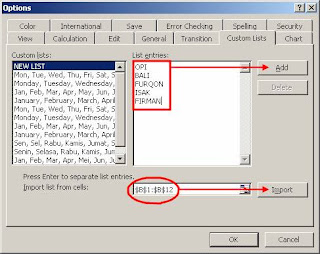
7. Anda juga bisa membuat sendiri daftar AutoFill. Silahkan klik menu Tools à Options. Pilih tab Custom Lists.


8. Ketikan daftar pengulangan yang ingin Anda buat pada kotak List entries, kemudian klik Add. Atau bisa juga dengan cara import dari cell yang terdapat pada sheet Anda, lalu klik tombol Import.

9. Setelah selesai, klik OK.


Membuat Bulan Berurutan Menggunakan Date


Pada sub bab sebelumnya, kita sudah mencoba membuat bulan berurutan menggunakan daftar yang terdapat pada custom lists. Sekarang kita akan mencoba membuatnya menggunakan fasilitas Date pada Fill Series.

1. Ketikan tanggal “1/1/2007” pada cell A1.

2. Blok cell A1 hingga cell A12.

3. Klik menu Edit à Fill à Series.

4. Pada kotak Series in, pilih Columns, kemudian pada kotak Type, pilih Date, dan pada kotak Date unit, pilih Month.


5. Biarkan pilihan yang lain.

6. Klik OK. Maka dari cell A1 sampai dengan cell A12 berisi tanggal berurutan, dari tanggal 01/01/2007 sampai dengan tanggal 01/12/2007.

7. Blok cell A1 hingga cell A12, lalu klik menu Format à Cells.

8. Pilih tab Number, lalu pilih Custom. Ketikan “mmm”.


9. Setelah selesai, klik OK.

Untuk fasilitas-fasilitas Fill lainnya pada Excel, silahkan dicoba-coba sendiri pada PC nya.

Page Break Excel

Page Break digunakan untuk membuat halaman secara terpisah pada suatu sheet. Jadi walaupun jarak antara range satu dengan range lainnya ataupun cell satu dengan cell lainnya begitu dekat, ia dapat dipisah halamannya saat di print preview/print. Marilah kita belajar membuat page break di dalam Microsoft Excel.

Membuat Page Break

1. Bukalah Microsoft Excel, lalu buatlah file Excel baru.
2. Ketikan pada cell A1: "Halaman 1".
3. Ketikan pada cell A2: "Halaman 2".
4. Misal, yang kita inginkan adalah saat di print preview, cell A1 akan berada pada halaman satu, dan cell A2 akan berada pada halaman dua.
5. Tempatkan kursor di cell A2.
6. Klik menu Insert à Page Break.


7. Silahkan klik menu File à Print Preview.

8. Maka sekarang kedua cell ini tampil secara terpisah di dalam dua halaman, padahal jarak mereka sangat berdekatan.


Mengedit Jangkauan Page Break

1. Klik menu View à Page Break Preview. Jika muncul dialog box, klik OK.

2. Perbesar tampilan Excel dengan cara mengubah ukuran zooming menjadi 200%.

3. Untuk memperbesar/memperkecil area page break, klik and drag kotak yang berwarna biru. Misal seperti pada gambar sebagai berikut:


4. Kita dapat pula menambah data tambahan di halaman 1 dan di halaman 2 tersebut. Keluarlah dari mode print preview, kemudian ketikkan pada cell A3: "TEST". Maka secara otomatis ia akan terlingkup oleh page break sebagai object pada halaman 2.

5. Jika sudah selesai, klik menu File à Print Preview.

6. Maka walaupun cell-cell ini letaknya saling berdekatan, halamannya menjadi terpisah di dalam 2 halaman.


Menghapus Page Break

1. Klik menu View à Page Break Preview. Jika muncul dialog box, klik OK.

2. Perbesar tampilan Excel dengan cara mengubah ukuran zooming menjadi 200%.

3. Klik area page break yang hendak dihapus

4. Pilih menu Insert à Remove Page Break.


Kesimpulan

Page break akan dibuat berdasarkan lokasi cell yang sedang kita aktifkan/pilih. Jadi jika cell C5 yang sedang kita pilih, maka ia akan membelah area dari sebelah kirinya dan sebelah atasnya. Perhatikan gambar berikut:

Macro di dalam Excel

Macro di dalam Excel adalah procedure di dalam VBA project (Microsoft Visual Basic) yang dapat dibuat oleh kita, baik dengan cara merekam dari berbagai aktifitas yang sudah kita lakukan di dalam Excel, maupun dibuat dengan cara mengetik sendiri secara langsung. Macro berguna untuk menjalankan berbagai aktifitas yang sering kita lakukan sehari-hari di dalam Excel, sehingga kita tidak perlu lagi mengulangnya secara manual.

Tempat penyimpanan macro dibagi menjadi dua, yakni di dalam workbook itu sendiri (This Workbook dan New Workbook) dan di dalam personal workbook (Personal Macro Workbook). Jika kita menyimpan macro di dalam workbook itu sendiri, maka macro dapat dijalankan hanya oleh workbook tersebut. Namun jika kita menyimpan macro di dalam personal workbook, maka macro dapat dijalankan oleh seluruh workbook yang aktif dibuka pada aplikasi Microsoft Excel.

Merekam Macro

Untuk merekam macro, silahkan ikuti langkah-langkah sebagai berikut:

1. Klik menu Tools à Macro à Record New Macro.

2. Ketikan nama macronya, misalnya “TestMacro”.


3. Shortcut key adalah kombinasi tombol pada keyboard yang dapat kita tekan untu

Go to link Download

Read more »

Monday, May 15, 2017

Panduan Service Monitor Trouble Shooting Rangkaian HORISONTAL

Panduan Service Monitor Trouble Shooting Rangkaian HORISONTAL


Kerusakan yang sering terjadi di rangkaian horisontal :

1. Transistor horisontal konslet / rusak : ini akan menyebabkan monitor mati. Di beberapa monitor kerusakan transistor horisontal akan menimbulkan bunyi tik..tik..tik..dst ketika monitor dinyalakan dan layar gelap alias mati dan lampu power akan berkedip, tapi kadang tidak ada bunyi sama sekali dan lampu power mati total atau kadang stanby.
Solusi : Ganti Transistor Horisontal.

Persamaan Type Transistor horisontal : C5149, C5148, BU2508, BU2527AX, dan semua type transistor horisontal di sebagian besar monitor hampir sama dan setype.

2. Flyback Rusak / mati : akan menyebabkan monitor mati total dengan ciri hampir sama dengan kerusakan transistor horisontal.
Solusi : ganti flyback dengan yang setype.

3. Flyback Bocor dan mengeluarkan desis serta loncatan bunga api ungu tapi monitor masih nyala.
Solusi : tambal kebocoran dengan menggunakan autosealer (dapat dibeli di bengkel sepeda motor).

4. Transistor Horisontal Size Rusak : akan menyebabkan lebar gambar tidak bisa diatur.
Solusi : Ganti transistor horisontal sizenya, biasanya TIP122, TIP31A, TIP41, dll

5. Dioda Horisontal Size rusak : ini juga akan menyebabkan lebar gambar tidak bisa di atur.
Solusi : ganti dengan dioda yg sejenis

6. ELCO B+ (B+ adalah tegangan kerja Tr Horisontal terutama pin kolektor) rusak / kering / melembung : ini akan menyebabkan tegangan B+ naik diatas normal dan bisa menyebabkan transistor horisontal konslet / rusak. Dan akibatnya monitor akan mati.
Solusi : Ganti dengan ELCO yang sejenis.

7. FET rusak : biasanya berseri IRF630, : ini akan menyebabkan monitor mati dan indikasinya seperti kerusakan transistor horisontal. FET ini rusak biasanya disebabkan oleh ELCO yg rusak.
Solusi : ganti dengan FET yg sejenis , IRF 630, IRF 740, FS12KM, dll

8. Dioda Output power suply untuk tegangan B+ rusak / short, ini juga menyebabkan monitor mati dengan ciri kerusakan hampir sama dengan kerusakan transistor horisontal.
Solusi : ganti dengan dioda yang sejenis.

Oya ,... kalau transistor horisontal sering putus / rusak, biasanya ada elco yang kering atau flybacknya rusak.

OK demikian kira2x penjelasan tentang seputar permasalahan rangkaian horisontal monitor.

Sumber: http://ekohasan.blogspot.com

Go to link Download

Read more »

Wednesday, May 10, 2017

Panduan Download dan Cara Install Accelerator Plus

Panduan Download dan Cara Install Accelerator Plus


Panduan Download dan Cara Install Accelerator Plus - Download Accelerator Plus atau yang dikenal dengan DAP adalah sofware yang digunakan untuk mempercepat proses download sama hal nya dengan IDM (Internet Download Manager).

Dari segi fitur dan tampilan Download Accelerator Plus (DAP) bisa dibilang lebih bagus dari IDM. Bisa dibilang lebih unggul, tetapi dari segi kecepatan Download Accelerator Plus (DAP) ini setelah dilakukan tes dengan IDM kecepatan akses download Download Accelerator Plus (DAP) ini masih kalah cepat dengan IDM. Bagi anda yang penasaran ingin mencoba aplikasi downloader yang satu ini, tidak ada salah nya untuk mencoba menggunakan aplikasi Accelerator Plus (DAP) ini sebagai alternatif pengganti software download yang telah ada. 

Untuk menikmati layanan dan fitur dari program ini pertama tentunya kita memiliki program tersebut baru setelah itu kita dapat menginstall program tersebut pada perangkat yang kita miliki. Ada beberapa alternatif link untuk download program aplikasi web ini yaitu seperti di bawah.

Via MediaFire
Download

Speedbit
Download

Dewaoptions
Download

Supaya lebih gampang bisa ikuti panduan download dan cara install accelerator plus berikut ini. Mula-mula silakan download DAP kemudian install dengan panduan berikut:
  1. Ikuti saja langkah2 instalasi yang ditunjukkan oleh DAP
  2. Pilih Full Installation, klik next
  3. DAP Regustration and Licence Agreement klik Next
  4. Proses install DAP…
  5. Pilih "FREE VERSION" klik Next
  6. Kosongkan semua pilihan (jangan di centang), klik Next
  7. Pergi ke menu START, cari Download Accelerator Plus (DAP), jalankan
  8. Instalasi selesai, program DAP siap untuk dipergunakan
Panduan Download dan Cara Install Accelerator Plus


Dengan adanya program ini maka apabila kita mengalami kendala dengan program download yang biasa kita gunakan kita dapat tetap terus download menggunakan software yang baru saja kita install tersebut. Silahkan dicoba, semoga berkenan.

Go to link Download

Read more »

Saturday, May 6, 2017

Panduan Cara Point To Point Menggunakan TL WA7510N

Panduan Cara Point To Point Menggunakan TL WA7510N


Panduan Cara Point To Point Menggunakan TL-WA7510N - Untuk tutorial kali ini kita akan membahas mengenai jaringan komputer (jarkom). Biasanya yang hobi dengan komputer pasti tidak akan mau ketinggalan jenis panduan seperti ini. Bahasan kita kali ini adalah proses penggunaan TL-WA7510N. Jika anda ingin tahu bisa langsung baca panduannya di bawah.

Point To Point sendiri adalah perangkat / house yaitu satu perangkat ke perangkat lain. Dan kali ini kita akan membahas Point To Point Menggunakan TL-WA7510N khususnya dengan Grid Antenna TL-ANT5830B. Jika anda ingin tahu bagaimana cara mudahnya simak arahannya di bawah. Namun sebelum kita masuk langkah-langkahnya ada baiknya kita ingat kembali mengenai TL-WA7510N yang akan digunakan.

Product Reviews TL-WA7510N
Tp Link WA7510N bentuknya hampir sama dengan TL-wa5210G hanya sedikit lebih panjang dan memiliki angle lebih rata. AP ini juga memiliki built in Lightning Protection seperti pada WA5210G.

TL-WA7510N dilengkapi juga dengan antena internal 15 dBi. Terdapat konektor SMA Connector untuk disambungkan ke antena external bila ingin memakai antena external seperti Antena Grid 5Ghz. Secara umum hampir sama dengan TL WA5210G hanya berbeda Frekuensi karena WA7510N hanya bekerja pada frekuensi 5 GHz (802.11a/n)

Bekerja dengan baik saat dipasangkan antenna eksternal berbeda dengan WA5210G yang terkadang tidak lebih baik jika di pasangkan dengan antena eksternal


Rakit 


Jarak dan Ketinggian 


Jarak Udara 7,2KM Terhalang bukit dan hutan

Setting AP Pusat sebagai aksespoint:
Langkah ke 1
Login ke web interface dengan internet browser seperti mozila atau IE masukan alamat:192.168.1.254 username:admin password:admin
Klik "Operation Mode" dijendela sebelah kiri
Pilih "Standard AP : Wireless AP"


Langkah ke 2
Pilih "wireless"--> "Wireless Settings"
"Opration Mode : Access Point"
Isikan SSID
"Region : Indonesia"
"Chanel : pilih diantara lima chanel disini memilih chanel 153"
"Mode : 11NA HT20"
"Max rate : 65Mbps"
"kemudian "SAVE"
Berbeda dengan TL WA5210G,yang selalu restart bila kita pilih "SAVE",TL WA7510N memberikan opsi "reboot" setelah semua setting kita lakukan


Langkah ke 3
Pilih "wireless"--> "Wireless Advance"
"Antenna Setting : External Antenna"
"Secara default Transmit power : High"
"SAVE"
kemudian klik "Reboot" untuk menyimpan semua konfigurasi yang kita ubah.


Setelah langkah-langkah di atas kita akan lanjutkan Cara Point To Point Menggunakan TL-WA7510N ini ketahap selanjutnya yaitu setiing ap clien. Berikut langkahnya!

Setting AP kedua sebagai Clien:
Langkah ke 1
Login ke web interface dengan internet browser seperti mozila atau IE masukan alamat:192.168.1.254 username:admin password:admin
Klik "Operation Mode" dijendela sebelah kiri
Pilih "Standard AP : Wireless AP"


Langkah ke 2
Pilih "network"
"Type : Static IP"
"Ip address : 192.168.1.253 "
"Gateway dan Subnet Mask: Tidak dirubah"
kemudian klik "SAVE"


Langkah ke 3
Pilih "wireless"--> "Wireless Advance"
"Antenna Setting : External Antenna"
"Secara default Transmit power : High"
"SAVE"
kemudian klik "Reboot" untuk menyimpan semua konfigurasi yang kita ubah


Langkah ke 4 (setelah AP reboot dan masuk ke web dengan ip :192.168.1.253)
Pilih "wireless"--> "Wireless Settings"
"Opration Mode : Client"
SSID biarkan dulu
"Region : Indonesia"
"kemudian KLIK "SEARCH"
Maka akan muncul TAB baru yang mensurvey AP yang broadcast di frequency 5 GHz


Lakukan koneksi dengan menggunakan MAC ADDRESS, Setelah terhubung ke dua AP lakukan pointing ulang dengan melihat BAR SIGNAL di antenna aligment


Mudah-mudahan dengan adanya panduan mengenai Cara Point To Point Menggunakan TL-WA7510N ini anda yang sedang belajar jaringan bisa terbantu. Jika membutuhkan panduan jarkom lain silahkan baca juga beberapa panduan di bagian bawah.

Go to link Download

Read more »

Saturday, April 29, 2017

Panduan Dasar Pengenalan Codeigniter

Panduan Dasar Pengenalan Codeigniter


Panduan Dasar Pengenalan CodeigniterCodeIgniter adalah aplikasi open source yang berupa framework dengan model MVC (Model, View, Controller) untuk membangun website dinamis dengan menggunakan PHP. 

CodeIgniter memudahkan developer untuk membuat aplikasi web dengan cepat dan mudah dibandingkan dengan membuatnya dari awal. CodeIgniter dirilis pertama kali pada 28 Februari 2006. Versi stabil terakhir adalah versi 2.1.3.

Framework
Framework secara sederhana dapat diartikan kumpulan dari fungsi-fungsi / prosedur-prosedur dan class-class untuk tujuan tertentu yang sudah siap digunakan sehingga bisa lebih mempermudah dan mempercepat pekerjaan seorang programer, tanpa harus membuat fungsi atau class dari awal.

Ada beberapa alasan mengapa menggunakan Framework:
  1. Mempercepat dan mempermudah pembangunan sebuah aplikasi web.
  2. Relatif memudahkan dalam proses maintenance karena sudah ada pola tertentu dalam sebuah framework (dengan syarat programmer mengikuti pola standar yang ada)
  3. Umumnya framework menyediakan fasilitas-fasilitas yang umum dipakai sehingga kita tidak perlu membangun dari awal (misalnya validasi, ORM, pagination, multiple database, scaffolding, pengaturan session, error handling, dll
  4. Lebih bebas dalam pengembangan jika dibandingkan CMS


Design Patern: MVC (Model, View, Controller)
Model View Controller merupakan suatu konsep yang cukup populer dalam pembangunan aplikasi web, berawal pada bahasa pemrograman Small Talk, MVC memisahkan pengembangan aplikasi berdasarkan komponen utama yang membangun sebuah aplikasi seperti manipulasi data, user interface, dan bagian yang menjadi kontrol aplikasi. Terdapat 3 jenis komponen yang membangun suatu MVC pattern dalam suatu aplikasi yaitu :

1. View, merupakan bagian yang menangani presentation logic. Pada suatu aplikasi web bagian ini biasanya berupa file template HTML, yang diatur oleh controller. View berfungsi untuk menerima dan merepresentasikan data kepada user. Bagian ini tidak memiliki akses langsung terhadap bagian model.
2. Model, biasanya berhubungan langsung dengan database untuk memanipulasi data (insert, update, delete, search), menangani validasi dari bagian controller, namun tidak dapat berhubungan langsung dengan bagian view.
3. Controller, merupakan bagian yang mengatur hubungan antara bagian model dan bagian view, controller berfungsi untuk menerima request dan data dari user kemudian menentukan apa yang akan diproses oleh aplikasi.

Dengan menggunakan prinsip MVC suatu aplikasi dapat dikembangkan sesuai dengan kemampuan developernya, yaitu programmer yang menangani bagian model dan controller, sedangkan designer yang menangani bagian view, sehingga penggunaan arsitektur MVC dapat meningkatkan maintanability dan organisasi kode. Walaupun demikian dibutuhkan komunikasi yang baik antara programmer dan designer dalam menangani variabel-variabel yang akan ditampilkan. 

Beberapa kelebihan CodeIgniter (CI) dibandingkan dengan Framework PHP lain:
Performa sangat cepat : salah satu alasan tidak menggunakan framework adalah karena eksekusinya yang lebih lambat daripada PHP from the scracth, tapi Codeigniter sangat cepat bahkan mungkin bisa dibilang codeigniter merupakan framework yang paling cepat dibanding framework yang lain.
Konfigurasi yang sangat minim (nearly zero configuration)  : tentu saja untuk menyesuaikan dengan database dan keleluasaan routing tetap diizinkan melakukan konfigurasi dengan mengubah beberapa file konfigurasi seperti database.php atau autoload.php, namun untuk menggunakan codeigniter dengan setting standard, anda hanya perlu merubah sedikit saja file pada folder config.
Banyak komunitas: dengan banyaknya komunitas CI ini, memudahkan kita untuk berinteraksi dengan yang lain, baik itu bertanya atau teknologi terbaru.
Dokumentasi yang sangat lengkap : Setiap paket instalasi codeigniter sudah disertai user guide yang sangat bagus dan lengkap untuk dijadikan permulaan, bahasanya pun mudah dipahami. Dan banyak lagi yang lainnya.

Berikut penulis mencoba beberapa langkah dan trik dasar menyiapkan folder kerja dan menggunakan framework Codeigniter (CI). Dalam contoh ini  saya menggunakan web server XAMPP. Untuk informasi dan download xampp dapat dilihat di sini.

1. Download Codeignter
Codeigniter dapat didownload secara gratis di sini.

Panduan Dasar Pengenalan Codeigniter

2. Buat folder dalam htdocs
Buatlah lembar kerja / folder di htdocs misalnya dengan nama kiranaweb. Strukturnya seperti ini D:xampphtdocskiranaweb

3. Ekstrak berkas codeigniter dalam folder yang kamu buat
Letakkan file codeigniter yang telah kamu download di folder kiranaweb kemudian ekstrak


4. Mengatur folder berkas
Masukkan file berkas CI menjadi folder master dan siapkan berkas seperti di bawah ini :


Bagaimana, masih mau mengikuti Panduan Dasar Pengenalan Codeigniter singkat ini? Lanjut langsung ke beberapa hal lain yang bisa kita lakukan berikut ini.

5. Buat folder assets yang berisi file-file tambahan seperti javascript, css maupun image


6. Setting konfigurasi
Untuk konfigurasi awal kita buka file D:xampphtdocskiranawebapplicationconfigconfig.php. Kita dapat menggunakan editor notepad++.


Isikan base_url dengan alamat [localhost kita] / [folder kerja yang kita buat]

$config[base_url]    = ;

menjadi

$config[base_url]    = http://localhost/kiranaweb;

6. Uji coba
Lakukan testing pada browser dengan alamat http://localhost/kiranaweb

Semoga sedikit pembahasan mengenai Panduan Dasar Pengenalan Codeigniter dapat bermanfaat bagi yang membutuhkan. Jangan lupa pelajari juga beberapa panduan lain di bagian bawah.

Go to link Download

Read more »

Friday, April 14, 2017

Panduan lengkap membuat blog di blogspot

Panduan lengkap membuat blog di blogspot


Sebelum membahas mengenai bagaimana cara membuat blog, ada baiknya jika kita mengerti apa itu definisi atau pengertian blog. Jika ditanya mengenai pengertian blog, setiap orang pasti mempunyai jawaban yang berbeda, meskipun jawabannya berbeda, makna dari jawaban mereka pasti tidak jauh berbeda.

Definisi Blog

Menurut RidwanAZ.com, blog adalah sebuah situs website yang memungkinkan penggunanya dapat menuliskan atau memposting berbagai hal sesuai dengan keinginannya dengan mudah, (tanpa harus memiliki pengetahuan html rumit) dan dapat dikomentari oleh pengunjungnya. Dengan urutan tulisan terbalik dimana tulisan terbaru berada di paling atas kemudian diikuti oleh tulisan lama di belakangnya. Pada awalnya blog hanya berisi sebuah catatan pribadi atau diari online pemiliknya, namun dewasa ini topik blog telah berkembang lebih luas sebagai ajang berbagi pengetahuan, seperti pendidikan, kesehatan, teknologi dan lain-lain. Bahkan blog juga telah digunakan untuk sebuah perusahaan sebagai media untuk lebih dekat dengan pelanggan dan mitra bisnisnya. (referensi, wikipedia.com blogger.com)

Cara Membuat Blog

Menurut RidwanAZ.com, ada dua layanan blogging yang telah diakui kehebatannya oleh para blogger di seluruh dunia. Yaitu Blogspot (blogger.com; sebuah layanan yang dimiliki oleh google) dan WordPress.com. Namun karena judul artikel ini adalah cara membuat blog di blogspot, jadi artikel kali ini akan membahas blogspot saja. Bagi kamu yang ingin membaca panduan wordpress silahkan baca di sini.
Untuk selanjutnya silahkan ikuti langkah-langkah cara membuat blog lengkap di berikut ini :
1. Sebelum mendaftar di blogspot, ada hal penting yang harus kamu ketahui. Yaitu kamu harus mempunyai alamat email yang aktif. karena pada formulir pendaftaran blogspot nanti terdapat kolom email yang harus di isi. Jika tidak diisi, maka kamu tidak akan bisa membuat blog di blogspot. Bagi kamu yang belum mempunyai email, silahkan baca cara membuat email <– klik untuk membaca panduan membuat email di yahoo. Khusus untuk gmail.com, jika kamu sudah memiliki email gmail.com, silahkan langsung baca Bab Mendaftar Blogger dengan Akun Gmail di bawah, untuk membuat blog lebih mudah.
2. Jika Kamu sudah membuat dan memiliki  email, Silahkan buka  alamat  situ www.blogger.com, dan sehingga  tampil  halaman seperti di bawah ini.
cara membuat blog di blogspot
Selanjutnya, silahkan klik tombol orange yang bertuliskan Memulai, untuk mulai mendaftar membuat blog di blogspot.
3. Kemudian lengkapi formulir pendaftaran pembuatan blog di blogspot, sehingga isinya seperti yang dicontohnya seperti gambar di bawah ini.
cara membuat blog di blogspot
gambar di atas hanyalah contoh, untuk isinya sesuaikan dengan data yang kamu miliki
Penjelasan mengenai pengisian formulir pendaftaran blogspot silahkan perhatikan di bawah ini
Pada kolom alamat email : masukan email kamu
ketik ulang alamat email : masukan lagi email yang sama seperti diatas
Masukan sebuah password : masukkan kata kunci (minimal 8 karakter, bisa huruf bisa angka)
ketikan ulang sandi : masukan lagi password yang telah kamu masukan sama dengan yang di atas
Nama tampilan : isi nama kamu atau nama alias kamu (ini akan tampil bersamaan dengan posting, artikel yang kamu buat nanti)
verifikasi : masukkan gambar kata yang terdapat di atas kolom.
pada gambar di atas sudah disertakan contoh pengisiannya
jika sudah diisi semua lalu klik Tombol Panah orange (Lanjutkan)

4.  Setelah kamu klik tombol lanjutkan, nanti akan tampil halaman formulir untuk melengkapi judul blog dan alamat blog kamu
cara membuat blog
Isilah Kolom Judul Blog dan Alamat blog sesuai dengan keinginanmu, jika alamat blog menggunakan 2 kata atau lebih gunakan tanda ( – ). karena blogspot tidak bisa menggunakan spasi. contoh pengisiannya perhatikan gambar di atas
Terkadang alamat blog yang kita tulis sudah pakai oleh orang lain, jika sudah dipakai orang lain berati tidak bisa digunakan. Untuk mengetahui sudah dipakai orang lain atau belum Klik saja tombol “cek ketersediaan” jika belum dipakai orang lain, maka di bawahnya akan muncul tulisan warna hijau yang bertuliskan Alamat blog ini tersedia
jika sudah selesai menentukan judul dan alamat blog, silahkan klik tombol Lanjutkan
5. Setelah kamu klik tombol lanjutkan, nanti akan tampil halaman untuk menentukan tema atau template blog kamu, Halaman tema akan tampak seperti gambar di bawah ini.
cara membuat blog

Untuk memilih template tinggal klik salah satu. kemudian  klik  tombol lanjutkan.
Setelah tombol Lanjutkan di atas diklik,  berarti blog kamu sudah jadi, hanya saja belum ada artikelnya sama sekali. Untuk memberi artikel pertama kali, silahkan klik tombol Mulai Blogging seperti gambar di bawah ini.

cara membuat blog

6. Setelah kamu klik tombol mulai blogging nanti akan tampil halaman pengisian artikel.

Mendaftar Blogger dengan Akun Gmail

Oh iya jika kamu sudah mempunyai alamat email di Gmail.com, kamu tidak perlu mendaftar dari awal… Kamu dapat  langsung memasukkan alamat email gmail dan password kamu, kemudian klik tombol masuk. Selanjutnya kamu tidak perlu memasukan password dan email lain ataupun capta kode lagi… tinggal masukkan Nama Tampilan saja. dan untuk langkah selanjutnya sama dengan yang di atas.

Cara Mengisi Artikel di Blog atau Cara Posting di Blog

Setelah berhasil mendaftar atau membuat blog di blogspot, selanjutnya mari kita belajar bagaimana mengisi atau posting artikel di blog.
Perhatikan gambar di bawah ini yang merupakan halaman pengisian artikel yang sudah disertai dengan contohnya.
cara membuat blog

Kolom judul untuk judul artikel, kolom yang lebar di bawahnya judul  untuk menulis artikel atau posting, dan kolom label untuk mengisi jenis kategory artikel.
jika sudah diisi semua, silahkan tekan tombol warna orange TERBITKAN ENTRI, setelah itu akan muncul pemberitahuan yang mengatakan bahwa kamu telah berhasil menerbitkan posting atau artikel seperti gambar di bawah ini.  Untuk melihat tampilan artikel yang berhasil kamu buat tadi silahkan klik tombol Lihat Entri.
cara membuat blog

Tampilan artikel di blog kamu akan tampak seperti gambar di bawah ini.
cara membuat blog

Selamat ya, sekarang blog kamu telah berhasil membuat blog dengan satu buah artikel.
Perhatikan sisi halaman pojok kanan atas yang dilingkari.  Fungsi tombol entri baru untuk menulis artikel yang baru, tombol Desain untuk menentukan atau pengatur Desain. Sedangkan tombol keluar untuk Log out jika sudah setelah memposting artikel atau setelah mengatur blog kamu.
7. jika suatu saat nanti kamu ingin memposting artikel baru lagi, kamu tidak perlu mendaftar lagi… tinggal buka www.blogger.com kemudian masukkan email , dan paswod yang kamu gunakan mendaftar tadi.  Kemudian klik tombol “masuk”, dengan begitu kamu akan di arahkan ke halaman dashboard blogspot.
cara membuat blog

Tampilan Dasrboard blogger kamu akan tampak seperti gambar di bawah ini, melalui halaman dashboard kamu bisa mengedit, membuat posting, ataupun mengatur setting blog kamu.
cara membuat blog


Cara Mengisi Artikel di Blogger pada Tampilan Antarmuka baru

Belum lama ini Blogger meluncurkan tampilan antar muka pada seluruh bagian Dashboard nya. Mulai dari bagian posting artikel, bagian setting, bagian pengaturan template, bagian komentar, dan lain-lain telah berubah semua. Jadi bagi kamu yang secara otomatis diarahkan ke tampilan antar muka yang baru, silahkan simak panduan cara mengisi artikel pada tampilan antar muka  baru di bawah ini ;
1. Berikut ini merupakan gambar tampilan antar muka baru halaman dashboard  blogger. Perhatikan gambar di bawah ini, beberapa tombol penting masih diikut sertakan, hanya saja posisinya dirubah sesuai dengan bentuk tampilan baru.  Jadi untuk masuk ke halaman pengisian artikel pada blogspot,  silahkan klik tombol Orange yang ada gambar pensilnya.
cara mengisi artikel blogspot tampilan antarmuka baru
2. Setelah itu akan tampil halaman posting seperti gambar di bawah ini. Untuk lebih jelasnya silahkan pahami keterangan pada gambar di bawah ini.
cara mengisi posting di blogpot baru
3.  Masukkan judul artikel, isi artikel, dan labelnya pada kolom yang telah disediakan. Sehingga hasilnya seperti contoh di bawah ini. Setelah semua diisi, silahkan klik tombol publikasikan yang berwarna orange.
contoh isian posting blogspot
4.  Setelah kamu klik tombol publikasikan, halaman akan berubah seperti gambar di bawah ini.  Jika muncul seperti gambar di bawah ini, berarti artikel kamu sudah berhasil di posting atau diterbitkan.  Untuk melihat artikel yang telah diterbitkan silahkan klik tombol Lihat.  Sedangkan tombol Edit berfungsi untuk menge edit atau merubah artikel kamu. Lalu untuk tombol Hapus berfungsi untuk menghapus artikel.
posting telah berhasil muncul diterbitkan


Verifikasi Akun Blogger

Beberapa waktu yang lalu, untuk bisa menggunakan blogger secara penuh, kita harus melakukan verifikasi akun dengan mengklik link verisikasi dari Blogger.com yang dikirimkan ke email kita, namun saat ini sudah tidak lagi. Jadi kita bisa menggunakan blogger secara penuh TANPA repot verisikasi akun. Namun tidak ada salahnya jika kamu mengecek email kamu, siap tahu ada pemberitahuan penting dari blogspot.

Cara Mengatur Setting Form Komentar Blogspot

Menurut kami mengatur setting pada form komentar di blogspot ini wajib untuk segera dilakukan. Mengapa ? Karena secara defaul, tampilan antar muka form komentar pada blogspot dibatasi hanya untuk pemilik akun tertentu, misalnya akun blogger, akun wordpress, akun typepad. Sehingga orang lain yang memiliki blog ketika ingin berkomentar pada artikel kita, ia tidak bisa memasukkan alamat situs atau blog mereka. karena di formnya tidak tersedia seperti gambar di bawah ini.
gambar cara seting form komentar blogspot
Berikut ini penjelasan singkat dan mudah bagaiman setting form komentar pada blogspot.
1. Langkah pertama adalah login dulu ke dashboard blogspot milikmu, kemudian masuk ke jendela setelan/setting, dengan cara klik pada tombol segitiga kecil yang ada di sebelah kiri tombol lihat blog, kemudian klik tombol setelan. Perhatikan gambar di bawah ini agar lebih jelas.
gambar cara seting form komentar blogspot
2. Setelah berhasil masuk ke jendela setelan, silahkan klik pada tombol pos dan komentar
gambar cara seting form komentar blogspot
3. Tampilan jendela pos dan komentar akan tampak seperti gambar di bawah ini. Untuk mengatur setting agar orang yang berkomentar dapat mengisikan alamat situs mereka, silahkan klik pada opsi SEMUA ORANG. Agar lebih jelas silahkan perhatikan gambar di bawah ini
gambar cara seting form komentar blogspot
4. Setelah opsi pada SEMUA ORANG diaktifkan, selanjutnya tekan tombol SIMPAN SETELAN yang ada dipojok kanan atas.
gambar cara seting form komentar blogspot
5. Untuk mengetahui hasilnya, silahkan buka salah satu posting artikel pada blogspot kamu, kemudian lihat pada form komentar. Hasilnya akan tampak seperti gambar di bawah ini. Sehingga pengunjung situs kamu bisa meninggalkan komentar lengkap dengan alamat situsnya.
gambar cara seting form komentar blogspot

Untuk Lanjutan Panduan Cara membuat blog bagian kedua tentang Cara Mengisi Artikel di blog  Klik Di sini

Untuk panduan cara menganti tema blog di blogspot, dan juga untuk mengedit klik di sini

Sangat dianjurkan untuk membaca pelan-pelan sampai paham, dengan begitu kamu dapat membuat blog lebih mudah.
Itulah penjelasan lengkap mengenai panduan cara membuat blog di blogspot. Penulis berharap panduan ini  mudah dipahami oleh kamu yang ingin membuat blog. Jika dalam panduan ini ada yang kurang jelas yang disebabkan karena salah ketik atau salah penulisannya, penulis mohon maaf. Kamu bisa bertanya melalui form komentar di bawah ini jika ingin menanyakan sesuatu yang berhubungan dengan panduan membuat blog di atas.
Kami mohon untuk tidak meng copy paste artikel di atas untuk diposting di blog kamu, jika artikel ini kamu anggap bagus, silahkan beri link saja. Jadilah blogger yang baik. Jangan asal copas dari situs orang lain, please.

Sumber : RizwanAZ.com

Go to link Download

Read more »