Showing posts with label dasar. Show all posts

Saturday, June 17, 2017

PART 3 PERINTAH PERINTAH DASAR LINUX BESERTA PENJELASAN DAN CARA PEMAKAIAN LENGKAPNYA

PART 3 PERINTAH PERINTAH DASAR LINUX BESERTA PENJELASAN DAN CARA PEMAKAIAN LENGKAPNYA


  • Perintah “smbclient”

Untuk melihat file apa saja yang di share oleh suatu host pada jaringan, dapat menggunakan perintah smbclient, penggunakanya seperti berikut :


root@hhan:~# smbclient -L 192.168.0.11

Password:

Domain=[kakashi] OS=[Windows 5.1] Server=[Windows 2000 LAN Manager]


Sharename       Type      Comment

---------       ----      -------

E$              Disk      Default share

IPC$            IPC       Remote IPC

D$              Disk      Default share

print$          Disk      Printer Drivers

I$              Disk      Default share

G$              Disk      Default share

F$              Disk      Default share

Softwares       Disk

ADMIN$          Disk      Remote Admin

H$              Disk      Default share

C$              Disk      Default share

Anime           Disk

session request to 192.168.0.11 failed (Called name not present)

session request to 192 failed (Called name not present)

Domain=[ kakashi] OS=[Windows 5.1] Server=[Windows 2000 LAN Manager]


Dengan perintah seperti diatas akan didapatkan list dari file yang di share oleh host dengan IP 192.168.0.11 seperti diatas. Dari hasil diatas terlihat bahwa host dengan IP 192.168.0.11 memiliki domain dengan nama kakashi, OS windows, dan server windows 2000 LAN Manager, dengan 12 file yang disharing dimana dari kedua belas file yang disharing tersebut 10 diantaranya merupkan file sharing yang di hidden dan merupakan file sharing default dari windows.

  • Perintah “mv”

Perintah mv digunakan untuk memindahkan file dari satu lokasi ke lokasi yang lain. Bila argumen yang kedua berupa sebuah direktori maka mv akan memindahkan file ke direktori tersebut. Bila kedua argumen berupa file maka nama file pertama akan menimpa file kedua.

  • Perintah “locate” dan “updatedb”

Fungsi dari perintah locate sama dengan fungsi dari perintah find, tetapi locate membutuhkan waktu  yang lebih cepat dari pada perintah find dalam mencari sebuah file, karena perintah locate akan hanya akan mencari pada index. Penggunakan dari perintah locate adalah seperti berikut.


root@hhan# locate


Pada saat terjadi perubahan struktur directory pada linux anda, sebelum menggunakan perintah locate kita harus terlebih dahulu memperbarui file index-nya dengan perintah updatedb seperti berikut.


root@hhan# updatedb

  • Perintah “alias”

Dengan menggunakan perintah alias, perintah – perintah yang panjang ataupun kurang familiar di telinga kita, kita dapat menggantikanya sesuai keinginan kita. Misalnya perintah “ls –alt” (tanpa tanda kutip), dapat kita ubah menjadi “daftar” dan sebagainya. Perintahnya dapat ditulis seperti berikut ini.


root@hhan:~# alias daftar=’ls –alt’


Go to link Download

Read more »

Saturday, April 29, 2017

Panduan Dasar Pengenalan Codeigniter

Panduan Dasar Pengenalan Codeigniter


Panduan Dasar Pengenalan CodeigniterCodeIgniter adalah aplikasi open source yang berupa framework dengan model MVC (Model, View, Controller) untuk membangun website dinamis dengan menggunakan PHP. 

CodeIgniter memudahkan developer untuk membuat aplikasi web dengan cepat dan mudah dibandingkan dengan membuatnya dari awal. CodeIgniter dirilis pertama kali pada 28 Februari 2006. Versi stabil terakhir adalah versi 2.1.3.

Framework
Framework secara sederhana dapat diartikan kumpulan dari fungsi-fungsi / prosedur-prosedur dan class-class untuk tujuan tertentu yang sudah siap digunakan sehingga bisa lebih mempermudah dan mempercepat pekerjaan seorang programer, tanpa harus membuat fungsi atau class dari awal.

Ada beberapa alasan mengapa menggunakan Framework:
  1. Mempercepat dan mempermudah pembangunan sebuah aplikasi web.
  2. Relatif memudahkan dalam proses maintenance karena sudah ada pola tertentu dalam sebuah framework (dengan syarat programmer mengikuti pola standar yang ada)
  3. Umumnya framework menyediakan fasilitas-fasilitas yang umum dipakai sehingga kita tidak perlu membangun dari awal (misalnya validasi, ORM, pagination, multiple database, scaffolding, pengaturan session, error handling, dll
  4. Lebih bebas dalam pengembangan jika dibandingkan CMS


Design Patern: MVC (Model, View, Controller)
Model View Controller merupakan suatu konsep yang cukup populer dalam pembangunan aplikasi web, berawal pada bahasa pemrograman Small Talk, MVC memisahkan pengembangan aplikasi berdasarkan komponen utama yang membangun sebuah aplikasi seperti manipulasi data, user interface, dan bagian yang menjadi kontrol aplikasi. Terdapat 3 jenis komponen yang membangun suatu MVC pattern dalam suatu aplikasi yaitu :

1. View, merupakan bagian yang menangani presentation logic. Pada suatu aplikasi web bagian ini biasanya berupa file template HTML, yang diatur oleh controller. View berfungsi untuk menerima dan merepresentasikan data kepada user. Bagian ini tidak memiliki akses langsung terhadap bagian model.
2. Model, biasanya berhubungan langsung dengan database untuk memanipulasi data (insert, update, delete, search), menangani validasi dari bagian controller, namun tidak dapat berhubungan langsung dengan bagian view.
3. Controller, merupakan bagian yang mengatur hubungan antara bagian model dan bagian view, controller berfungsi untuk menerima request dan data dari user kemudian menentukan apa yang akan diproses oleh aplikasi.

Dengan menggunakan prinsip MVC suatu aplikasi dapat dikembangkan sesuai dengan kemampuan developernya, yaitu programmer yang menangani bagian model dan controller, sedangkan designer yang menangani bagian view, sehingga penggunaan arsitektur MVC dapat meningkatkan maintanability dan organisasi kode. Walaupun demikian dibutuhkan komunikasi yang baik antara programmer dan designer dalam menangani variabel-variabel yang akan ditampilkan. 

Beberapa kelebihan CodeIgniter (CI) dibandingkan dengan Framework PHP lain:
Performa sangat cepat : salah satu alasan tidak menggunakan framework adalah karena eksekusinya yang lebih lambat daripada PHP from the scracth, tapi Codeigniter sangat cepat bahkan mungkin bisa dibilang codeigniter merupakan framework yang paling cepat dibanding framework yang lain.
Konfigurasi yang sangat minim (nearly zero configuration)  : tentu saja untuk menyesuaikan dengan database dan keleluasaan routing tetap diizinkan melakukan konfigurasi dengan mengubah beberapa file konfigurasi seperti database.php atau autoload.php, namun untuk menggunakan codeigniter dengan setting standard, anda hanya perlu merubah sedikit saja file pada folder config.
Banyak komunitas: dengan banyaknya komunitas CI ini, memudahkan kita untuk berinteraksi dengan yang lain, baik itu bertanya atau teknologi terbaru.
Dokumentasi yang sangat lengkap : Setiap paket instalasi codeigniter sudah disertai user guide yang sangat bagus dan lengkap untuk dijadikan permulaan, bahasanya pun mudah dipahami. Dan banyak lagi yang lainnya.

Berikut penulis mencoba beberapa langkah dan trik dasar menyiapkan folder kerja dan menggunakan framework Codeigniter (CI). Dalam contoh ini  saya menggunakan web server XAMPP. Untuk informasi dan download xampp dapat dilihat di sini.

1. Download Codeignter
Codeigniter dapat didownload secara gratis di sini.

Panduan Dasar Pengenalan Codeigniter

2. Buat folder dalam htdocs
Buatlah lembar kerja / folder di htdocs misalnya dengan nama kiranaweb. Strukturnya seperti ini D:xampphtdocskiranaweb

3. Ekstrak berkas codeigniter dalam folder yang kamu buat
Letakkan file codeigniter yang telah kamu download di folder kiranaweb kemudian ekstrak


4. Mengatur folder berkas
Masukkan file berkas CI menjadi folder master dan siapkan berkas seperti di bawah ini :


Bagaimana, masih mau mengikuti Panduan Dasar Pengenalan Codeigniter singkat ini? Lanjut langsung ke beberapa hal lain yang bisa kita lakukan berikut ini.

5. Buat folder assets yang berisi file-file tambahan seperti javascript, css maupun image


6. Setting konfigurasi
Untuk konfigurasi awal kita buka file D:xampphtdocskiranawebapplicationconfigconfig.php. Kita dapat menggunakan editor notepad++.


Isikan base_url dengan alamat [localhost kita] / [folder kerja yang kita buat]

$config[base_url]    = ;

menjadi

$config[base_url]    = http://localhost/kiranaweb;

6. Uji coba
Lakukan testing pada browser dengan alamat http://localhost/kiranaweb

Semoga sedikit pembahasan mengenai Panduan Dasar Pengenalan Codeigniter dapat bermanfaat bagi yang membutuhkan. Jangan lupa pelajari juga beberapa panduan lain di bagian bawah.

Go to link Download

Read more »

Saturday, March 25, 2017

Perintah Dasar Command Prompt CMD dan Artinya

Perintah Dasar Command Prompt CMD dan Artinya


Perintah Dasar Command Prompt (CMD) dan Artinya - Adakah cara yang lebih mudah untuk dapat menguasai rumus atau perintah tertentu selain dengan menghafal kan? Sepertinya tidak, begitu juga dengan perintah pada command prompt. Jika anda ingin menguasainya maka sepertinya tidak ada jalan lain selain menghafalkan "Perintah Dasar Command Prompt" tersebut.

Seperti kita tahu, Command Prompt atau DOS prompt adalah sebuah command line (baris perintah) pada sebuah OS (Operating System) berbasis GUI untuk mengesekusi file dengan cara menuliskan perintahnya pada jendela cmd. Atau singkatnya Command Prompt ini adalah sistem operasi berbasis baris perintah.

Karena sebenarnya command prompt atau DOS prompt ini pada awalnya digunakan sebagai sistem operasi, akan tetapi setelah dos mulai banyak di tinggalkan maka sekarang dos tetap di integrasikan oleh microsoft pada Windows yang lebih kita kenal dengan nama MS-DOS atau Command Prompt. Untuk membuka Command Prompt di Windows kita harus memanggil executable cmd.exe, dengan dua cara yaitu:

- Klik Start > Run > ketik “cmd” (tanpa tanda kutip) > ENTER atau

- Tekan lambang Windows di ikuti dengan R, lalu ketik cmd, ENTER


Sedikit mengingatkan saja sebelum kita bahas berbagai perintah dasarnya mari kita lihat beberapa kegunaannya terlebih dahulu. Kegunaan Command Prompt yaitu sebagai berikut:

  1. Meng-handle beberapa masalah saat versi GUI (Grafik User Interface) pada Windows kita bermasalah diakibatkan virus. Seperti hilangnya folder options pada explorer, task manager yang di-disable, tidak bisa membuka msconfig dan sebagainya. Lebih lanjut kita bisa menangani virus lewat cmd.
  2. Seperti namanya, “Prompt” sendiri arti harafiahnya adalah Quick atau cepat jadi kita bisa mengeksekusi sebuah perintah lebih cepat dengan menggunakan cmd. Selain lebih cepat cmd ini juga lebih ringan dibanding dengan explorer saat melakukan perintah masuk pada direktori tertentu, atau mencari file tertentu.
  3. Kegunaan lain dari Command Prompt ini adalah untuk membiasakan menggunakan command line pada cmd agar nantinya terbiasa dengan server core yang menggunakan OS berbasis text.

Sekarang setidaknya kita sudah ingat lagi dengan masalah ini dan sekarang saatnya bagi kita untuk mempelajari, memahami dan juga menghafal berbagai Perintah Dasar Command Prompt (CMD) yang ada. Berikut perintah tersebut dan artinya.

A
  • ADDUSERS : Tambah  daftar pengguna untuk / dari file CSV
  • ARP : Address Resolution Protocol
  • Assoc : Ubah ekstensi file  asosiasi
  • ASSOCIAT : Salah satu langkah asosiasi file
  • Attrib : Ubah atribut berkas
B
  • Bootcfg : Edit Windows boot settings
  • BROWSTAT : Dapatkan domain, info browser dan PDC
C
  • CACLS : Ubah file permissions
  • CALL : Panggil satu program batch yang lain
  • CD : Mengganti Directory – pindah ke Folder tertentu
  • Change : Ganti Terminal Server Session properties
  • CHKDSK : Check Disk – memeriksa dan memperbaiki masalah disk
  • CHKNTFS : Periksa sistem file NTFS
  • CHOICE : Menerima input keyboard ke sebuah file batch
  • CIPHER : Encrypt atau Decrypt file / folder
  • CleanMgr : Ototmatis membersihkan Temperatur file, recycle bin
  • CLEARMEM : Hapus kebocoran memori
  • CLIP : Salin STDIN ke Windows clipboard.
  • CLS : Menghapus layar (Clear The Screen)
  • CLUSTER : Windows Clustering
  • CMD : Start a new CMD shell
  • COLOR : Mengubah warna dari jendela CMD
  • COMP : Membandingkan isi dari dua file atau set file
  • COMPACT : Compress file atau folder pada partisi NTFS
  • Compress : Compress tunggal file pada partisi NTFS
  • CON2PRT : Menghubungkan atau memutuskan sambungan dengan Printer
  • CONVERT : Konversi FAT ke drive NTFS
  • COPY : Menyalin satu atau lebih file ke lokasi lain
  • CSCcmd : clien-side caching (Offline Files)
  • CSVDE : Impor atau Ekspor  Active Directory data
D
  • DATE : Display atau mengatur tanggal
  • Defrag : Defragment hard drive
  • DEL : Menghapus satu atau lebih file
  • DELPROF : Hapus  profil pengguna NT
  • DELTREE : Menghapus folder dan semua subfolder
  • DevCon : Device Manager Command Line Utility
  • DIR : Menampilkan daftar file dan folder
  • DIRUSE : Tampilkan penggunaan disk
  • DISKCOMP : Bandingkan  isi dua floppy disk
  • Diskcopy : Salin isi dari satu disket ke yang lain
  • DISKPART : Disk Administrasi
  • DNSSTAT : DNS Statistik
  • DOSKEY : Edit baris perintah, ingat perintah, dan membuat macro
  • DSADD : Tambah User (komputer, group ..) ke direktori aktif
  • DSQUERY : Daftar item dalam direktori aktif
  • DSMOD : Ubah user (computer, group ..) di direktori aktif
  • DSRM : Hapus item dari Active Directory
E
  • ECHO : Menampilkan pesan di layar
  • ENDLOCAL : Akhir localisation  perubahan lingkungan dalam file batch
  • ERASE : Menghapus satu atau lebih file
  • EVENTCREATE : Tambahkan pesan ke Windows event log
  • EXIT : Keluar dari skrip arus / rutin dan menetapkan errorlevel
  • EXPAND : uncompress file
  • Ekstrak : uncompress file CAB
F
  • FC : Bandingkan dua file
  • FIND : Mencari string teks dalam sebuah file
  • FINDSTR : Cari  string dalam file
  • FOR / F : pengulangan perintah terhadap satu set file
  • FOR / F : pengulangan perintah terhadap hasil perintah lain
  • FOR : pengulangan perintah terhadap semua options Files, Directory, List
  • FORFILES : Proses Batch beberapa file
  • FORMAT : Format disk
  • FREEDISK : Periksa free disk space/disk yang tersisa (dalam bytes)
  • FSUTIL : File dan Volume utilitas
  • FTP : File Transfer Protocol
  • FTYPE : Tampilkan atau memodifikasi jenis file yang digunakan dalam asosiasi ekstensi file
G
  • GLOBAL : Display keanggotaan kelompok global
  • GOTO : Direct a batch program untuk melompat ke baris berlabel
  • GPUPDATE : Update pengaturan Kebijakan Grup
H
  • HELP : Online Help
I
  • ICACLS : Ubah file dan folder permissions
  • IF : kondisional melakukan perintah
  • IFMEMBER : Apakah pengguna saat ini dalam sebuah NT Workgroup
  • IPCONFIG : Configure IP
K
  • KILL : Remove program dari memori
L
  • LABEL : Edit disk label
  • LOCAL : Display keanggotaan kelompok-kelompok lokal
  • LOGEVENT : Menulis teks ke NT event viewer
  • Logoff : user log off
  • LOGTIME : log tanggal dan waktu dalam file
M
  • MAPISEND : Kirim email dari baris perintah
  • MBSAcli : Baseline Security Analyzer
  • MEM : Display penggunaan memori
  • MD : Buat folder baru
  • MKLINK : Buat link simbolik (linkd)
  • MODE : Mengkonfigurasi perangkat sistem
  • MORE : Display output, satu layar pada satu waktu
  • MOUNTVOL : mengelola volume mount point
  • MOVE : Pindahkan file dari satu folder ke yang lain
  • MOVEUSER : Pindahkan pengguna dari satu domain ke domain lainnya
  • MSG : mengirim pesan atau message
  • MSIEXEC : Microsoft Windows Installer
  • MSINFO : Windows NT diagnostics
  • MSTSC : Terminal Server Connection (Remote Desktop Protocol)
  • MUNGE : Cari dan Ganti teks dalam file (s)
  • MV : Copy in-menggunakan file
N
  • NET : Kelola sumber daya jaringan
  • NETDOM : Domain Manager
  • Netsh : Configure Network Interfaces, Windows Firewall & Remote akses
  • NETSVC : Command-line Service Controller
  • NBTSTAT : Tampilkan statistik jaringan (NetBIOS over TCP / IP)
  • NETSTAT : Display networking statistics (TCP / IP)
  • NOW : Tampilan  saat ini Tanggal dan Waktu
  • NSLOOKUP : Nama server lookup
  • NTBACKUP : Backup  folder ke tape
  • NTRIGHTS : Edit hak user account

Jangan beranjak dulu, selain perintah-perintah cmd di atas masih banyak perintah dasar lain yang bisa anda pelajari dan gunakan. Selanjutnya silahkan dipelajari perintah lain yang dimulai dari lanjutan yaitu abjad P selengkapnya di bawah ini.

P
  • PATH : Menampilkan atau menetapkan path pencarian untuk file executable
  • PATHPING : jejak jalur jaringan ditambah paket latensi dan kerugian
  • PAUSE : memenjarakan(suspend) pengolahan file batch dan menampilkan pesan
  • perms : Tampilkan izin untuk pengguna
  • PERFMON : Kinerja Monitor
  • PING : Menguji koneksi jaringan
  • POPD : Mengembalikan nilai sebelumnya dari direktori sekarang yang disimpan oleh PUSHD
  • PORTQRY : Tampilan status ports dan services
  • Powercfg : Mengkonfigurasi pengaturan daya
  • PRINT : Mencetak file teks
  • PRNCNFG : Display, mengkonfigurasi atau mengubah nama printer
  • PRNMNGR : Tambah, menghapus, daftar printer menetapkan printer default
  • PROMPT : Mengubah command prompt
  • PsExec : Proses Execute jarak jauh
  • PsFile : menampilkan file dibuka dari jarak jauh (remote)
  • PsGetSid : Menampilkan SID sebuah komputer atau pengguna
  • PsInfo : Daftar informasi tentang sistem
  • PsKill : proses mematikan berdasarkan nama atau ID proses
  • PsList : Daftar informasi rinci tentang proses-proses
  • PsLoggedOn : siapa saja yang log on (lokal atau melalui resource sharing)
  • PsLogList : catatan kejadian log
  • PsPasswd : Ubah sandi account
  • PsService : Melihat dan mengatur layanan
  • PsShutdown : Shutdown atau reboot komputer
  • PsSuspend : proses Suspend
  • PUSHD : Simpan dan kemudian mengubah direktori sekarang
Q
  • QGREP : Cari file(s) untuk baris yang cocok dengan pola tertentu
R
  • RASDIAL : Mengelola koneksi RAS
  • RASPHONE : Mengelola koneksi RAS
  • Recover : perbaikan file yang rusak dari disk yang rusak
  • REG : Registry = Read, Set, Export, Hapus kunci dan nilai-nilai
  • REGEDIT : Impor atau ekspor  pengaturan registry
  • Regsvr32 : Register atau unregister sebuah DLL
  • REGINI : Ubah Registry Permissions
  • REM : Record comments (komentar) di sebuah file batch
  • REN : Mengubah nama file atau file
  • REPLACE : Ganti atau memperbarui satu file dengan yang lain
  • RD : Hapus folder (s)
  • RMTSHARE : Share folder atau printer
  • Robocopy : Copy File dan Folder secara sempurna
  • RUTE : Memanipulasi tabel routing jaringan
  • RUNAS : Jalankan program di bawah account pengguna yang berbeda
  • RUNDLL32 : Jalankan perintah DLL (add / remove print connections)
S
  • SC : Control Layanan
  • SCHTASKS : Jadwal perintah untuk dijalankan pada waktu tertentu
  • SCLIST : Tampilkan Layanan NT
  • SET : Display, set, atau menghapus variabel environment
  • SETLOCAL : Pengendalian environment visibilitas variabel
  • SETX : Set variabel environment secara permanen
  • SFC : Pemeriksa Berkas Sistem
  • SHARE :  Daftar atau mengedit file share atau share print
  • SHIFT : Shift posisi digantikan parameter dalam sebuah file batch
  • SHORTCUT : jendela Buat shortcut (. LNK file)
  • SHOWGRPS : Daftar NT Workgroups seorang pengguna telah bergabung
  • SHOWMBRS : Daftar Pengguna yang menjadi anggota dari sebuah Workgroup
  • SHUTDOWN : Shutdown komputer
  • SLEEP : Tunggu untuk x detik
  • SLMGR : Software Licensing Management (Vista/2008)
  • SOON : Jadwal perintah untuk menjalankan dalam waktu dekat
  • SORT : Sort input
  • START : memulai sebuah program atau perintah dalam jendela terpisah
  • SU : Switch User
  • SUBINACL : Edit file dan folder Permissions, Kepemilikan dan Domain
  • SUBST : Associate jalan dengan huruf drive
  • Systeminfo : Daftar konfigurasi sistem
T
  • TASKLIST : Daftar menjalankan aplikasi dan services
  • TASKKILL : Hapus proses yang berjalan dari memori
  • TIME : Menampilkan atau mengatur waktu sistem
  • TIMEOUT : penundaan pemrosesan dari sebuah batch file
  • TITLE : Mengatur judul window untuk sesi cmd.exe
  • TLIST : daftar tugas dengan path lengkap
  • TOUCH : mengganti file timestamps
  • Tracert : Trace route ke sebuah remote host
  • TREE : tampilan grafis struktur folder
  • TYPE : Menampilkan isi dari file teks
U
  • USRSTAT : Daftar domain nama pengguna dan terakhir login
V
  • VER : Tampilkan versi informasi
  • VERIFY : Pastikan bahwa file sudah disimpan
  • VOL : Menampilkan sebuah label disk
W
  • WHERE : Menempatkan dan menampilkan file dalam sebuah pohon direktori
  • wHOAMI : Output UserName saat ini dan manajemen domain
  • WINDIFF : Bandingkan isi dua file atau set file
  • WINMSD : Sistem Windows diagnostik
  • WINMSDP : Sistem Windows diagnostik II
  • WMIC : Perintah WMI
X
  • XCACLS : Ubah file dan folder permissions
  • XCOPY : Menyalin file dan folder

Perintah Dasar Command Prompt (CMD) dan Artinya

Sekarang anda bisa lebih leluasa mempelajari dan menerapkan Perintah Dasar Command Prompt (CMD) dan Artinya melalui daftar yang sudah ada di atas. Mudah-mudahan apa yang di bahas kali ini bisa menambah pengetahuan kita semua khususnya yang membutuhkan. Itu saja, untuk panduan lain silahkan anda baca di bagian akhir tulisan ini. Terima kasih!

Go to link Download

Read more »

Tuesday, December 13, 2016

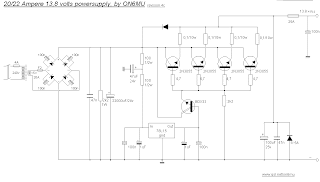
Rangkaian Dasar Elektronika

Rangkaian Dasar Elektronika


Beberapa contoh skema rangkaian elektronika sederhana yang bisa dicoba tanpa guru, dan biayanya sangat murah


Part list for 12 Amp BDX33-based power supply:

  • 2 x 15 volt 6+ amps

  • 2 times two MR750 (MR7510) diodes (MR750 = 6 Ampere diode) or 2 times 3 1N5401 (1N5408) diodes.

  • F1 = 1 Amp

  • F2 = 15 amp

  • R1 2k2 1 Watt

  • R2 10k

  • R3 1k 0.5 watt

  • R4,R5,R6,R7 0.1 ohm 10 watt

  • R8 4.7

  • R9 6k8

  • C1 two times 4700uF/35v

  • C2 330uF/35v

  • C0,C3,C4,C6,C10 100nF

  • C7 330uF/25v

  • C8 47nF

  • C9 47uF/25v

  • D1 1N5401

  • D2 LED

  • D3, D4, D5 1N4001

  • IC1 78L15

  • relay 12 volt 2x5 amp switching

  • 3 darlington transistors: T0,T1,T2 = BDX-33 NPN TO-220 transistor

  • Zd 8 or 9 volt, 5 watt

  • P1 2k trimmer
If using a bridge rectifier (like in schematic 2) you do not need 2 x 15 volts 6 amps, but 1 x 15 volt 10+ Amps
Part list for 20 Amp BDX33-based power supply:

  • 2 x 15 volt 12+ amps

  • 2 times 3 MR750 (MR7510) diodes (MR750 = 6 Ampere diode) or 2 times 5 1N5401 (1N5408) diodes.

  • F1 = 2 Amp

  • F2 = 25 amp

  • R1 2k2 1 Watt

  • R2 10k

  • R3 1k 0.5 watt

  • R4,R5,R6,R7 0.1 ohm 10 watt

  • R8 4.7

  • R9 6k8

  • C1 22000uF/35v

  • C2 330uF/35v

  • C0,C3,C4,C6,C10 100nF

  • C7 330uF/25v

  • C8 47nF

  • C9 47uF/25v

  • D1 1N5401

  • D2 LED

  • D3, D4, D5 1N4001

  • IC1 7815

  • relay 12 volt 10 amp switching

  • Four darlington transistors: T0,T1,T2,T3 = BDX-33 NPN TO-220 transistor

  • Zd 8 or 9 volt, 5 watt

  • P1 2k trimmer

Go to link Download

Read more »

Thursday, September 22, 2016

PART 2 PERINTAH PERINTAH DASAR LINUX BESERTA PENJELASAN DAN CARA PEMAKAIANLENGKAPNYA

PART 2 PERINTAH PERINTAH DASAR LINUX BESERTA PENJELASAN DAN CARA PEMAKAIANLENGKAPNYA


  • Mematikan Sebuah Proses

Untuk mematikan sebuah proses yang sedang berjalan kita dapat menggunakan perintah kill. Penulisanya seperti berikut


root@hhan:~#  kill


PID merupakan no urut dari suatu proses yang sedang berjalan. Untuk melihat PID suatu proses dapat dilakukan dengan perintah ps aux yang akan dibahas nantinya. Misalkan dari hasil menjalankan perintah ps aux diketahui sebagai berikut :


hhan      3376  0.0  4.0  23336 10384 ?        S   20:15   0:00 kdeinit: kio_file file /tmp/ksocket-h

hhan      3392  0.5  7.0  29380 18100 ?        S   20:15   0:01 kdeinit: kwrite /mnt/hda5/TakeThePoin

hhan      3394  0.1  5.4  25564 14024 ?        S   20:15   0:00 kdeinit: kio_uiserver

hhan      3395  0.0  4.0  23068 10320 ?        S   20:15   0:00 kdeinit: kio_file file /tmp/ksocket-h

hhan      3399  0.0  4.6  24176 11936 ?        SN  20:16   0:00 kdeinit: kio_thumbnail thumbnail /tmp

root      3438  4.1  2.6  32316  6760 pts/1    Sl  20:19   0:00 xmms

root      3441  0.0  0.3   2564   856 pts/1    R+  20:19   0:00 ps aux


Dari daftar diatas terlihat bahwa xmms memiliki PID 3438, maka untuk mematikan prosesnya dapat digunakan perintah seperti berikut ini :


root@hhan:~#  kill 3438


  • Perintah “mesg”

Perintah yang digunakan untuk memberikan ijin user lain menampilkan pesan dilayar terminal kita. Penulisanya sebagai berikut:


hhan@hhan:~$ mesg y


atau


hhan@hhan:~$ mesg n


Option y berarti ijin menulis pada terminal anda diijinkan, sedangkan option n berarti sebaliknya yaitu ijin menulis pada terminal anda tidak diijinkan untuk user lain.

  • Perintah “talk”

Digunakan untuk mengadakan percakapan melalui terminal, input dari terminal anda akan disalin di terminal user lain, begitu juga sebaliknya, aplikasi ini menyerupai chatting. Untuk menjalankanya perintahnya adalah sebagai berikut :


hhan@hhan:~$ talk ID_tujuan@IP_tujuan


ID_tujuan merupakan user name pada komputer yang ingin dituju.

IP_tujuan merupakan alamat IP dari komputer yang ingin dituju.

Jadi misalkan anda ingin mengadakan percakapan pada user “orochimaru” yang memiliki IP 192.168.0.123 maka perintahnya akan seperti berikut ini.


hhan@hhan:~$ talk orochimaru@192.168.0.123


  • Perintah “more”

Perintah yang digunakan untuk menampilkan is file layar perlayar.


hhan@hhan:~$ more


Perintah ini akan menmpilkan isi file layar per layar, untuk melakukan scroll dapat menggunakan tombol page down dan page up. Misal  kita ingin melihat isi file /etc/fstab , maka perintahnya adalah sebagai berikut :


root@hhan:~# more /etc/fstab


  • Melakukan Back Up File

Perintah cp digunakan untuk meng-copy suatu file pada suatu direktori tertentu, penggunakan perintahnya adalah seperti berikut:


hhan@hhan:~$ cp hhan.txt hhan_copy.txt


Arti dari perintah diatas adalah copy file dengan nama “hhan.txt” ke direktori yang saat itu sedang aktif dengan nama “hhan_copy.txt”.

  • Perintah “ls”

Digunakan untuk melihat isi dari sebuah direktori secara lengkap dengan atribut–atributanya. Penggunakan perintahnya adalah seperti berikut ini:


hhan@hhan:~$ ls –alt

drwxr-xr-x   4     root   root  4096   Apr 23 21:27   home


Arti dari hasil perintah diatas adalah sebagai berikut :

-          drwxr-xr-x = mode file

d : directory

r : read

w: write

x : execute

- : tidak mempunyai hak

-          4 = jumlah link (jumlah file didalamnya)

-          root = owner atau group.

root yang pertama menunjukan owner dan root yang kedua menunjukan groupnya.

-          4096 = ukuran file

-          Apr 2321_27= tanggal dan waktu modifikasi

-          Home = nama file

  • Perintah “rpm”

rpm (Redhat Package Manager), digunakan untuk maintenance paket – paket yang telah ataupun ingin kita instal. Perintah ini merupakan perintah standart untuk linux red hat, untuk distro linux yang lain belum tentu perintah ini ada. Penggunakan perintah rpm adalah seperti berikut:


root@hhan:~# rpm –e kdepim-devel-3.1.4-1


Perintah diatas akan meng-uninstall paket dengan nama “kdepim-devel-3.1.4-1”.

Untuk  meng-install paket dengan nama kdepim-devel-3.1.4-1.tgz perintahnya adalah seperti berikut ini:


root@hhan:~# rpm –ivh kdepim-devel-3.1.4-1.tgz

  • Perintah “smbmount”

Perintah smbmount digunakan untuk memounting file sharing, penggunakan perintahnya adalah seperti berikut ini:


root@hhan:~# smbmount //hhan/sharingku /mnt/net


Go to link Download

Read more »