Showing posts with label menggunakan. Show all posts
Showing posts with label menggunakan. Show all posts
Wednesday, June 7, 2017
Perbandingan Game Console menggunakan Hardisk
Perbandingan Game Console menggunakan Hardisk
Beberapa hari yang lalu anak saya ingin memiliki Game Consol Play Station 2 atau PS2, entahlah kenapa dia menginginkan perangkat permainan tersebut.
Mungkin ini tidak patut di contoh oleh orang tua lainnya, meski demikian saya membelikan Consol Game PS2 untuk anak saya dengan tujuan agar anak makin merasa betah di rumah untuk menghindari pengaruh yang tidak diinginkan dari pergaulan anak-anak dilingkungan tempat tinggal saya.
Membeli PS2 bekas dengan Hardisk USB atau SUB HDD
Saya menemukan penjual PS2 di sebuah website jual beli, kebetulan saat itu harga termurah tertuju pada Consol game PS2 dengan USB HDD, saya pun mendatangi alamat penjual tersebut dan deal harganya adalah 650rb dengan spesifikasi sebagai berikut :- Consol Game PS2 tebal menggunakan Hardisk External (USB HDD) 80gb
- 2 buah Stick + Dus
Berikut ini adalah kekurangan dan kelebihan menggunakan PS2 dengan berbagai media reader
PS2 Optik atau Original
Selain harganya yang masih mahal, memilih PS2 orisinil menggunakan DVD Room / optik memiliki kelebihan dalam memilih game yang diinginkan, dan kekurangannya adalah sedikit boros dalam pengeluaran uang untuk membeli tiap games, selain itu umumnya anak anak kurang bisa merawat kondisi kepingan DVD Game sehingga game mudah rusak.PS2 Hardisk
PS2 Hardisk atau banyak yang menyebutnya dengan PS2 Matrik memang memiliki kelebihan tersendiri, harganyapun biasanya lebih murah daripada PS2 Optik karena telah mengalami beberapa modifikasi.Kelebihan dari PS2 Hardisk adalah lebih hemat dalam pembelian Games, namun ketika ada game baru terkadang sedikit kesulitan karena harus menggunakan jasa pihak ketiga agar games dapat masuk ke Hardisk
PS2 USB HDD
PS2 USB HDD memang lebih murah lagi, fungsinya hampir sama dengan PS2 Hardisk, namun lebih memiliki banyak kekurangan seperti adanya fragmentasi game, loading yang lambat serta sering terjadinya gangguan pada game terutama jika sudah menambah atau menghapus list game pada USB hdd tersebut. Ada teknik khusus agar setiap game dalam USB HDD dapat berfungsi secara normalTips memilih Consol Game Play Station 2 atau PS2
Semoga saja pengalaman saya ini menjadi wawasan bagi anda yang hendak membelikan consol game untuk anak kesayangan, jika anak kurang memahami fungsi PS2 hardisk dan USB HDD sebaiknya pilih PS2 Original yang masih menggunakan Optik agar tidak banyak mengatakan "Knapa begini, ini gimana sih, kok begini sih atau Ayaaahhh... kok game nya gak jalan"Mengenai mana yang lebih bagus diantara ketiganya adalah tergantung dari si pengguna itu sendiri.
Go to link Download

Saturday, May 6, 2017
Panduan Cara Point To Point Menggunakan TL WA7510N
Panduan Cara Point To Point Menggunakan TL WA7510N
Panduan Cara Point To Point Menggunakan TL-WA7510N - Untuk tutorial kali ini kita akan membahas mengenai jaringan komputer (jarkom). Biasanya yang hobi dengan komputer pasti tidak akan mau ketinggalan jenis panduan seperti ini. Bahasan kita kali ini adalah proses penggunaan TL-WA7510N. Jika anda ingin tahu bisa langsung baca panduannya di bawah.
Point To Point sendiri adalah perangkat / house yaitu satu perangkat ke perangkat lain. Dan kali ini kita akan membahas Point To Point Menggunakan TL-WA7510N khususnya dengan Grid Antenna TL-ANT5830B. Jika anda ingin tahu bagaimana cara mudahnya simak arahannya di bawah. Namun sebelum kita masuk langkah-langkahnya ada baiknya kita ingat kembali mengenai TL-WA7510N yang akan digunakan.
Product Reviews TL-WA7510N
Tp Link WA7510N bentuknya hampir sama dengan TL-wa5210G hanya sedikit lebih panjang dan memiliki angle lebih rata. AP ini juga memiliki built in Lightning Protection seperti pada WA5210G.
TL-WA7510N dilengkapi juga dengan antena internal 15 dBi. Terdapat konektor SMA Connector untuk disambungkan ke antena external bila ingin memakai antena external seperti Antena Grid 5Ghz. Secara umum hampir sama dengan TL WA5210G hanya berbeda Frekuensi karena WA7510N hanya bekerja pada frekuensi 5 GHz (802.11a/n)
Bekerja dengan baik saat dipasangkan antenna eksternal berbeda dengan WA5210G yang terkadang tidak lebih baik jika di pasangkan dengan antena eksternal


Rakit

Jarak dan Ketinggian

Jarak Udara 7,2KM Terhalang bukit dan hutan
Setting AP Pusat sebagai aksespoint:
Langkah ke 1
Login ke web interface dengan internet browser seperti mozila atau IE masukan alamat:192.168.1.254 username:admin password:admin
Klik "Operation Mode" dijendela sebelah kiri
Pilih "Standard AP : Wireless AP"

Langkah ke 2
Pilih "wireless"--> "Wireless Settings"
"Opration Mode : Access Point"
Isikan SSID
"Region : Indonesia"
"Chanel : pilih diantara lima chanel disini memilih chanel 153"
"Mode : 11NA HT20"
"Max rate : 65Mbps"
"kemudian "SAVE"
Berbeda dengan TL WA5210G,yang selalu restart bila kita pilih "SAVE",TL WA7510N memberikan opsi "reboot" setelah semua setting kita lakukan

Langkah ke 3
Pilih "wireless"--> "Wireless Advance"
"Antenna Setting : External Antenna"
"Secara default Transmit power : High"
"SAVE"
kemudian klik "Reboot" untuk menyimpan semua konfigurasi yang kita ubah.

Setelah langkah-langkah di atas kita akan lanjutkan Cara Point To Point Menggunakan TL-WA7510N ini ketahap selanjutnya yaitu setiing ap clien. Berikut langkahnya!
Setting AP kedua sebagai Clien:
Langkah ke 1
Login ke web interface dengan internet browser seperti mozila atau IE masukan alamat:192.168.1.254 username:admin password:admin
Klik "Operation Mode" dijendela sebelah kiri
Pilih "Standard AP : Wireless AP"
Langkah ke 2
Pilih "network"
"Type : Static IP"
"Ip address : 192.168.1.253 "
"Gateway dan Subnet Mask: Tidak dirubah"
kemudian klik "SAVE"

Langkah ke 3
Pilih "wireless"--> "Wireless Advance"
"Antenna Setting : External Antenna"
"Secara default Transmit power : High"
"SAVE"
kemudian klik "Reboot" untuk menyimpan semua konfigurasi yang kita ubah
Langkah ke 4 (setelah AP reboot dan masuk ke web dengan ip :192.168.1.253)
Pilih "wireless"--> "Wireless Settings"
"Opration Mode : Client"
SSID biarkan dulu
"Region : Indonesia"
"kemudian KLIK "SEARCH"
Maka akan muncul TAB baru yang mensurvey AP yang broadcast di frequency 5 GHz

Lakukan koneksi dengan menggunakan MAC ADDRESS, Setelah terhubung ke dua AP lakukan pointing ulang dengan melihat BAR SIGNAL di antenna aligment

Mudah-mudahan dengan adanya panduan mengenai Cara Point To Point Menggunakan TL-WA7510N ini anda yang sedang belajar jaringan bisa terbantu. Jika membutuhkan panduan jarkom lain silahkan baca juga beberapa panduan di bagian bawah.
Go to link Download
Saturday, December 31, 2016
Panduan Cara Menggunakan Software nLite
Panduan Cara Menggunakan Software nLite
Panduan Cara Menggunakan Software nLite - Software ini merupakan salah satu software penting yang banyak digunakan oleh pengguna komputer khususnya bagi mereka yang sudah sedikit terbiasa dengan instalasi komputer. Berkaitan dengan software nLite, sebelumnya saya telah memberikan cara install nLite dan sekarang akan dipaparkan lebih lanjut bagaimana menggunakan software nLite tersebut, Cara Menggunakan Software nLite.
Sofwere ini berfungsi sebagai integrasi driver SATA ke dalam CD Windows XP begitu yang saya baca tetapi sofwere ini juga bisa digunakan untuk memodifikasi windows dan menjadikannya file .iso disini saya hanya menjelaskan tentang cara menggunakan sofwere ini untuk membuat iso dan integrasi driver SATA. Sebelum melangkah ke penggunaannya tentunya harus memiliki program komputer tersebut yang sudah terinstall di komputer setelah itu untuk menggunakannya silahkan ikuti panduan cara menggunakan software nLite tersebut di bawah ini.
- Buka sofwere nLitenya
- kemudian next kemudian browse pilih cd/dvd atau file iso yang telah anda ekstrak
- klik next
- klik next
- klik drivers dan bootable iso kemudian next
- ekstrak atau klik 2x Driver sata yang telah anda download terlebih dahulu kemudian Pilih Multiple driver folder dan cari driver sata yang telah anda ekstrak biasanya C:swsetupSP37005 pilih all dan klik ok kemudian ctrl – A setelah terblog semua klik oK kembali.
- Klik Next
- Pilih Yes tunggu hingga selesai looding
- Kemudian Next
- Sobat dapat mengubah Label. Make iso untuk membuat iso kalau anda menginstal menggunakan USB anda tidak perlu membuat iso langsung klik next. Karena disini saya membuat iso maka saya klik make iso terlebih dahulu.
- Tunggu Loding .. disini proses pembuatan iso windows … tunggu hingga selesai
- kemudian pilih next …
- Finish
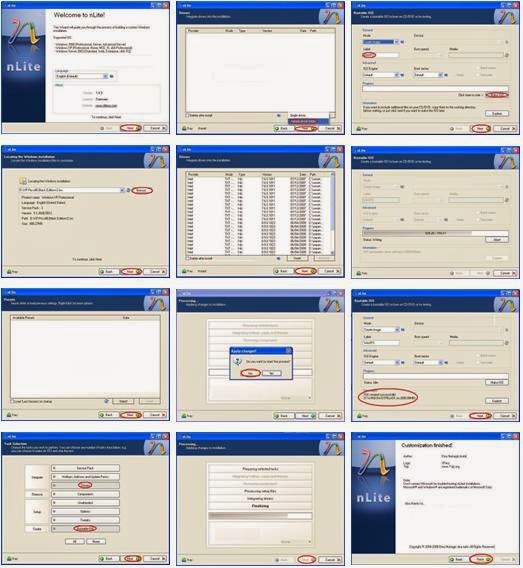
Selesai dan anda suah memiliki iso windows xp yang sudah di integrasi driver SATA. tinggal kita Burn dengan menggunakan nero melali burn Image to disc dan menginstal menggunakan cd/dvd portable segini dulu ya plend moga bermanfaat.
Demikianlah tadi Panduan Cara Menggunakan Software nLite semoga dengan panduan tersebut sobat semua yang baru belajar instalasi komputer dapat melakukan install program nLite sendiri dan menggunakannya dengan mudah.
Go to link Download
Tuesday, October 11, 2016
Pengalaman menggunakan Indovision Anywhere
Pengalaman menggunakan Indovision Anywhere
Akhirnya, setelah lebih dari 1 minggu sejak Indovision tayang kembali dirumah, kini status berlangganan saya dinyatakan Permanen. Hal ini dapat dilihat dari pesan yang muncul di layar TV tentang selamat datang dan ucapan terima kasih dari Indovision karena saya telah memilihnya.
Menggunakan Indovision Anywhere
Setelah mengetahui bahwa status berlangganan saya dinyatakan permanen, saya langsung mengubungi CS Indovision untuk mendapat username dan password Indovision Anywhere. Tak ada kesulitan pada tahap ini, saya hanya di minta untuk menyebutkan Nomor ID Pelanggan, Nama, Tanggal Lahir, Nomor Telepon, Email serta alamat domisili.Kurang lebih 30 menit setelah menghubungi CS Indovision, saya mendapat email dari CS indovision yang berisi username dan password untuk mengakses Indovision Anywhere.
Akhirnya saya bisa Nonton Indovision di Handphone Android
 Ya, saya cukup senang karena telah bisa login ke Aplikasi Indovision Anywhere di Android, saya pun langsung melihat lihat menu yang terdapat di aplikasi tersebut.
Menu utama yang terdapat pada aplikasi Indovision Anywhere adalah LIVETV, VOD, TVOD, SEARCH dan MORE.
Namun setelah saya perhatikan, channel yang terdapat pada LiveTV tidak sama dengan paket Indovision yang saya ambil (Paket Venus + Sport), sayapun kembali ke halaman resmi Indovision anywhere, dan ternyata disitu tercantum "Khusus Pelanggan Indovision, GRATIS Nonton 60 Channel unggulan dimana saja dan kapan saja".
Beuh... tapi entahlah apakah ini berlaku untuk indovision anywhere yang free saja (sudah berlangganan) atau sama halnya dengan yang paid (berbayar / pelanggan baru).
Indovision Anywhere 60 Channel
Saya adalah pelanggan Paket Venus dimana channel2 nya lebih banyak tayangan untuk anak, serta paket Sport yang terdiri dari Fox Sport, Fox Sport 2 dan Fight Sports.
Paket Venus terdiri dari 72 Channel, dan Indovision Anywhere hanya menyediakan 60 channel, semua saluran / channel untuk anak yang terdaftar pada paket venus memang ada, namun untuk yang lainnya memang tidak ada.
Akan tetapi jika melihat daftar Paket berlangganan memang ada yang berbeda antara Paket berlangganan biasa dengan paket indovision anywhere, lihat disini untuk paket berlangganan parabola, dan disini paket untuk berlangganan indovision anywhere. (di halaman itu scrolldown kebawah).
Sampai saat ini saya belum mengetahui lebih jauh tentang layanan Indovision Anywhere untuk paket yang lain.
Go to link Download
Subscribe to:
Posts (Atom)