Showing posts with label belajar. Show all posts

Friday, May 19, 2017

Panduan Belajar Microsoft excel 2007

Panduan Belajar Microsoft excel 2007


Mencari Tool “Select Objects” pada Excel 2007

PERTANYAAN:

Mohon bantuannya, di Office Excel 2003 ada tool:


Di Office Excell 2007, dimana saya bisa menemukan fungsi yang sama untuk tool Select Objects (gambar panah keatas yang ada di sebelah kanan Draw di atas)? Karena saya perlu mengklik seluruh object secara bersamaan, baik yang kelihatan maupun tidak kelihatan.

Terima kasih atas bantuannya.

JAWABAN:

Mengenai toolbar atau menu, kita bisa membandingkan dari NAMA MENU nya pada Excel sebelumnya, kemudian kita cari pada Excel 2007 yang digunakan sekarang lewat menu Customize. Sebagai contoh, tool untuk memilih object, pada Excel 2003 namanya adalah "Select Objects". Untuk mengetahuinya, lihat caranya sesuai gambar berikut:


Kemudian pada Excel 2007, klik kanan symbol office nya (terletak pada sudut kiri paling atas, berbentuk lingkaran). Klik menu Customize Quick Access Toolbar. Perhatikan gambar berikut:


Sekarang kita sudah masuk ke menu Customize. Pilih All Commands.


Maka akan muncul daftar seluruh command pada Excel 2007. Pilih command "Select Objects". Ingat, nama ini kita dapat dari Excel 2003 diatas.


Perhatikan yang saya beri kotak merah diatas. Tulisan diatas dapat diartikan, bahwa tool "Select Objects" berada pada Tab Home -> Editing. Nah, kita harus mencari satu-satu pada tool yang terdapat di menu Editing. Ternyata setelah dicari, kita dapati tool “Select Objects” ini ada di menu Find & Select -> Select Objects.

Bagaimana Mengetahui Ada Formula di Dalam Suatu Sheet Excel

PERTANYAAN:

Bagaimana caranya mengetahui jika salah satu cell diantara beberapa cell yg berisi rumus ternyata bukan rumus (dalam satu sheet )?

JAWABAN:

Klik menu Tools à Options. Pilih tab View, kemudian pada kotak pilihan Window Options, beri tanda centang pada check box “Formula”.


Maka kini setiap cell yang merupakan formula akan diperlihatkan secara langsung di dalam sheet tersebut.

Fasilitas Fill Excel

Fasilitas Fill pada Excel digunakan untuk mengisi cell secara otomatis berdasarkan urutan yang kita tentukan dengan berulang.

Membuat Nomor Urut Otomatis Menggunakan Fill Series


Misal kita hendak membuat nomor urut, dari 1 sampai 50.000 ke bawah. Maka kita dapat melakukan beberapa langkah sebagai berikut:

1. Masuk ke cell A1.
2. Ketikan angka 1.
3. Klik cell A1.
4. Klik menu Edit à Fill à Series.
5. Pada kotak Series in, pilih Columns.
6. Pada kotak Step value ketikan 1, dan pada Stop value ketikan 50000.


7. Biarkan pilihan yang lain.
8. Klik OK. Maka dari cell A1 sampai dengan cell A50000 berisi angka berurutan, dari angka 1 sampai dengan 50000.


Menggabung Beberapa Cell ke Dalam Satu Cell


Misal dalam suatu sheet terdapat data A, B, C, D, E; masing-masing terdapat di dalam cell A1, A2, A3, A4 dan A5. Kita ingin menggabungkan seluruh data tersebut ke dalam satu cell, yakni di cell A1. Maka langkah-langkahnya adalah:

1. Blok cell tersebut. Misal dari A1:A5.

2. Klik menu Edit à Fill à Justify.


Membuat Bulan Berurutan Menggunakan AutoFill


1. Ketikan huruf “Jan” pada cell A1.
2. Blok cell A1 hingga cell A12.
3. Klik menu Edit à Fill à Series.
4. Pada kotak Series in, pilih Columns, kemudian pada kotak Type, pilihAutoFill.


5. Biarkan pilihan yang lain.

6. Klik OK. Maka dari cell A1 sampai dengan cell A12 berisi bulan berurutan, dari bulan Jan sampai dengan bulan Des.

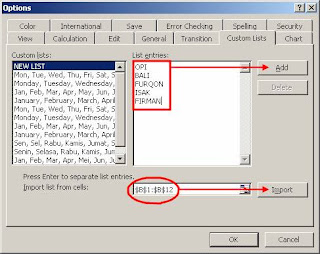
7. Anda juga bisa membuat sendiri daftar AutoFill. Silahkan klik menu Tools à Options. Pilih tab Custom Lists.


8. Ketikan daftar pengulangan yang ingin Anda buat pada kotak List entries, kemudian klik Add. Atau bisa juga dengan cara import dari cell yang terdapat pada sheet Anda, lalu klik tombol Import.

9. Setelah selesai, klik OK.


Membuat Bulan Berurutan Menggunakan Date


Pada sub bab sebelumnya, kita sudah mencoba membuat bulan berurutan menggunakan daftar yang terdapat pada custom lists. Sekarang kita akan mencoba membuatnya menggunakan fasilitas Date pada Fill Series.

1. Ketikan tanggal “1/1/2007” pada cell A1.

2. Blok cell A1 hingga cell A12.

3. Klik menu Edit à Fill à Series.

4. Pada kotak Series in, pilih Columns, kemudian pada kotak Type, pilih Date, dan pada kotak Date unit, pilih Month.


5. Biarkan pilihan yang lain.

6. Klik OK. Maka dari cell A1 sampai dengan cell A12 berisi tanggal berurutan, dari tanggal 01/01/2007 sampai dengan tanggal 01/12/2007.

7. Blok cell A1 hingga cell A12, lalu klik menu Format à Cells.

8. Pilih tab Number, lalu pilih Custom. Ketikan “mmm”.


9. Setelah selesai, klik OK.

Untuk fasilitas-fasilitas Fill lainnya pada Excel, silahkan dicoba-coba sendiri pada PC nya.

Page Break Excel

Page Break digunakan untuk membuat halaman secara terpisah pada suatu sheet. Jadi walaupun jarak antara range satu dengan range lainnya ataupun cell satu dengan cell lainnya begitu dekat, ia dapat dipisah halamannya saat di print preview/print. Marilah kita belajar membuat page break di dalam Microsoft Excel.

Membuat Page Break

1. Bukalah Microsoft Excel, lalu buatlah file Excel baru.
2. Ketikan pada cell A1: "Halaman 1".
3. Ketikan pada cell A2: "Halaman 2".
4. Misal, yang kita inginkan adalah saat di print preview, cell A1 akan berada pada halaman satu, dan cell A2 akan berada pada halaman dua.
5. Tempatkan kursor di cell A2.
6. Klik menu Insert à Page Break.


7. Silahkan klik menu File à Print Preview.

8. Maka sekarang kedua cell ini tampil secara terpisah di dalam dua halaman, padahal jarak mereka sangat berdekatan.


Mengedit Jangkauan Page Break

1. Klik menu View à Page Break Preview. Jika muncul dialog box, klik OK.

2. Perbesar tampilan Excel dengan cara mengubah ukuran zooming menjadi 200%.

3. Untuk memperbesar/memperkecil area page break, klik and drag kotak yang berwarna biru. Misal seperti pada gambar sebagai berikut:


4. Kita dapat pula menambah data tambahan di halaman 1 dan di halaman 2 tersebut. Keluarlah dari mode print preview, kemudian ketikkan pada cell A3: "TEST". Maka secara otomatis ia akan terlingkup oleh page break sebagai object pada halaman 2.

5. Jika sudah selesai, klik menu File à Print Preview.

6. Maka walaupun cell-cell ini letaknya saling berdekatan, halamannya menjadi terpisah di dalam 2 halaman.


Menghapus Page Break

1. Klik menu View à Page Break Preview. Jika muncul dialog box, klik OK.

2. Perbesar tampilan Excel dengan cara mengubah ukuran zooming menjadi 200%.

3. Klik area page break yang hendak dihapus

4. Pilih menu Insert à Remove Page Break.


Kesimpulan

Page break akan dibuat berdasarkan lokasi cell yang sedang kita aktifkan/pilih. Jadi jika cell C5 yang sedang kita pilih, maka ia akan membelah area dari sebelah kirinya dan sebelah atasnya. Perhatikan gambar berikut:

Macro di dalam Excel

Macro di dalam Excel adalah procedure di dalam VBA project (Microsoft Visual Basic) yang dapat dibuat oleh kita, baik dengan cara merekam dari berbagai aktifitas yang sudah kita lakukan di dalam Excel, maupun dibuat dengan cara mengetik sendiri secara langsung. Macro berguna untuk menjalankan berbagai aktifitas yang sering kita lakukan sehari-hari di dalam Excel, sehingga kita tidak perlu lagi mengulangnya secara manual.

Tempat penyimpanan macro dibagi menjadi dua, yakni di dalam workbook itu sendiri (This Workbook dan New Workbook) dan di dalam personal workbook (Personal Macro Workbook). Jika kita menyimpan macro di dalam workbook itu sendiri, maka macro dapat dijalankan hanya oleh workbook tersebut. Namun jika kita menyimpan macro di dalam personal workbook, maka macro dapat dijalankan oleh seluruh workbook yang aktif dibuka pada aplikasi Microsoft Excel.

Merekam Macro

Untuk merekam macro, silahkan ikuti langkah-langkah sebagai berikut:

1. Klik menu Tools à Macro à Record New Macro.

2. Ketikan nama macronya, misalnya “TestMacro”.


3. Shortcut key adalah kombinasi tombol pada keyboard yang dapat kita tekan untu

Go to link Download

Read more »

Saturday, May 13, 2017

Pengaruh Internet terhadap Prestasi Belajar Siswa

Pengaruh Internet terhadap Prestasi Belajar Siswa


Tidak bisa dipungkiri adanya pengaruh internet terhadap prestasi belajar siswa. Ada pengaruh positif ada pengaruh negatif. Bagaikan mata uang dengan dua sisi. Tergantung bagaimana Anda menghadapinya.

Pengaruh Positif Internet

Kemajuan dunia informasi memberikan manfaat positif pada keberadaan internet. Banyak siswa yang mendapatkan ilmu dengan bantuan internet. Bahkan tugas-tugas sekolah pun kini terasa lebih mudah dengan mencarinya di internet.

Kalau dulu, orang harus membuka berbagai jenis buku dan koran untuk mencari tahu tentang suatu info. Atau dengan menyimak radio dan tv. Tapi kini, cukup dengan bantuan internet, semua info seakan membanjir.
Banyak siswa yang sudah fasih dengan manfaat dan kegunaan situs-situs tertentu. Cukup dengan berkunjung ke wikipedia, misalnya, sesuatu masalah telah terselesaikan. Mereka juga dengan mudahnya googling untuk mencari tugas dari sekolah.

Selain mempermudah tugas sekolah, internet juga membantu siswa untuk mengembangkan diri. Mereka bisa tahu tentang info beasiswa, info lomba, dan berbagai info bermanfaat lainnya.

Siswa juga dapat menggunakan internet untuk membuka wawasan dan memperluas pergaulan mereka. Mereka dapat berteman dengan siapa saja dari mana saja. Siswa pun dapat berlatih kemampuan bahasa asing yang mereka miliki dari teman-teman baru yang didapatnya dari internet.


Pengaruh Negatif Internet

Banyak manfaat positif yang dapat diperoleh siswa dari internet jika digunakan secara bijak. Namun tidak sedikit pula pengaruh negatif yang ditimbulkan internet.

Beberapa berita melansir adanya penculikan anak atau kasus pelarian anak di bawah umur yang berawal dari situs pertemanan atau jejaring sosial di internet. Sifat anak yang mudah percaya pada siapa pun memungkinkan terjadinya hal tersebut.

Pornografi adalah pengaruh negatif internet lainnya. Banyak siswa yang ditengarai sering berkunjung ke situs-situs yang berisi gambar atau cerita porno. Hal ini tentu saja merupakan situasi yang sangat memprihatinkan.

Kecanduan permainan online yang melanda pada siswa juga merupakan pengaruh negatif internet. Kecanduan dan ketergantungan dapat membuat siswa kehabisan waktu dan energi untuk bermain. Akibatnya prestasi siswa pun menurun.


Pendampingan Orangtua

Untuk menangkal pengaruh negatif internet pada siswa, ada beberapa hal yang harus dilakukan.

Selalu dampingi anak ketika mereka sedang mengakses internet. Hal ini untuk memastikan bahwa anak telah mengakses situs yang tepat.
Jika fasilitas internet tersedia di rumah, letakkan fasilitas tersebut di ruang bersama. Hal ini untuk memudahkan orangtua mengawasi anak.
Jika harus menggunakan fasilitas internet di warnet, bantu anak memilih warnet ‘sehat’. Akan lebih bijaksana, jika Anda mengenal pemilik dan petugas di sana. Ini untuk memudahkan Anda mengawasi anak.
Beri pemahaman yang baik pada anak tentang pengaruh positif dan negatif internet bagi dirinya. Dengan demikian, Anda sudah membekalinya dengan benteng pertahanan diri.
Ada baiknya, Anda juga mengenali teman dan lingkungan anak Anda. Teman dan lingkungan yang baik adalah benteng pertahanan luar anak.
Untuk mencegah penculikan dan pelecehan pada anak, ingatkan mereka agar tidak mudah percaya pada siapa pun di internet. Ingatkan pula untuk tidak mencantumkan hal-hal yang bersifat pribadi yang mudah diakses orang lain.

Go to link Download

Read more »

Sunday, February 12, 2017

Panduan Belajar Microsoft Word 2007

Panduan Belajar Microsoft Word 2007


https://blogger.googleusercontent.com/img/b/R29vZ2xl/AVvXsEhSIKbONedXDZBWvfwmQYpm6pNAZ04-Kz5MVlPy-QbHiZ43Mdglp9-saJeH5frAZ0o8EnrLuUVRfu4ArU-36xIDolBtE9h5wior2PPOMhtYOsTcZCPKzO7OCdBcopEqDVd0kpUdGwIP3EM/s400/microsoft-ms-office-word-2007-box.jpg

Microsoft Word merupakan program pengolah kata yang cukup lengkap dan lebih otomatis. bahkan perintah dan fungsi yang disediakan oleh software ini menunjang berbagai keperluan mulai dari pengetikan atau penyusunan naskah biasa, laporan, surat kabar sampai dengan fax. Pada Bab ini kita akan berkenalan dengan menu Home.

download buku ini sekarang, klik link di bawah ini

Download panduan belajar ms word

Go to link Download

Read more »