Showing posts with label cara. Show all posts
Showing posts with label cara. Show all posts
Tuesday, June 20, 2017
Penyebab Pencemaran Udara dan Cara Mengatasinya
Penyebab Pencemaran Udara dan Cara Mengatasinya
Apa sih penyebab adanya pencemaran udara disekitar kita ? artikel kali ini akan membahas mengenai pencemaran udara, sebelum lebih lanjut pembahasannya ada baikknya kita mengetahui apa arti dari pencemaran udara itu sendiri.
Menurut wikipedia Pencemaran udara ialah kehadiran satu atau bahkan lebih substansi kimia, fisik, atau biologi di dalam atmosfer dalam jumlah yang bisa membahayakan kesehatan, baik tumbuhan, hewan ataupun manusia, dari kehadiran subtansi tersebut dapat mengganggu estetika dan kenyamanan, atau merusak properti.
 |
| proses hujan asam akibat pencemaran udara |
Pencemaran udara dapat terjadi secara alamiah ataupun karena ulah manusia itu sendiri, apa saja sih yang termasuk dalam pencemaran udara ? polusi suara, panas, radiasi atau polusi cahaya juga dianggap sebagai polusi udara. baikdi ruangan terbuka atau tertutup pencemaran udara dapat mengganggu kesehatan manusia.
Sumber Pencemaran polusi udara
seperti yang sudah admin jelaskan tadi sumber polusi/pencemaran ada 2 yakni yang bersumber dari manusia dan dari alam itu sendiri.
Pencemaran Udara Yang disebabkan oleh manusia :
- Transportasi
- Industri Pembangkit listrik
- Pembakaran (perapian, kompor, furnace, insinerator dengan berbagai jenis bahan bakar) termasuk pembakaran biomassa secara tradisional
- Gas buang pabrik yang menghasilkan gas berbahaya seperti CFC
Pencemaran udara secara alami :
- Gunung berapi
- Rawa-rawa
- Kebakaran hutan
- Denitrifikasi
- Dalam kondisi tertentu, vegetasi dapat menghasilkan senyawa organik volatil yang signifikan yang mampu bereaksi dengan polutan antropogenik membentuk polutan sekunder
Apa saja bahan-bahan yang dapat memicu terjadinya pencemaran udara ?
- Karbon monoksida
- Oksida nitrogen
- Oksida sulfur
- CFC
- Hidrokarbon
- Senyawa organik volatil
- Partikulat
- Radikal bebas
Cara mengatasi pencemaran udara
Untuk dapat mengatasi pencemaran udara tidak semudah membalikkan telapak tangan jangankan untuk mengatasinya, untuk mengurangi saja manusia itu sendiri enggan melakukan rutinitas ramah lingkungan. Sebagai contoh sudahkah anda selalu membuang sampah pada tempatnya, sudahkah anda mengolah sampah organik yang anda hasilkkan menjadi pupuk yang dapat berguna atau cnggak mau tau dengan sampah yang anda hasilkan sehingga menimbulkan bau busuk ?
Sudahkah anda tidak memakai motor yang memiliki emisi gas buang tinggi, dan sudahkah anda tidak merokok, ya manusia itu sendirilah yang sudah merusak alam dan jika alam marah mau menyalahkan siapa.
Berikut beberapa solusi sederhana untuk mengurangi terjadinya pencemaran udara :
- Clean Air Act yang dibuat oleh pemerintah dan menambah pajak bagi industri yang melakukan pencemaran udara.
- Mengembangkan teknologi yang ramah lingkungan dan dapat diperbaharui diantaranya Fuel Cell dan Solar Cell.
- Menghemat Energi yang digunakan.
- Menjaga kebersihan lingkungan tempat tinggal.
Itulah sedikit ulasan admin mengenai Penyebab Pencemaran Udara, dan Cara Mengatasinya semoga sedikit memberikan pencerahan pada kita semua, dan satu lagi, jika kita ramah pada lingkungan maka lingkungan juga akan ramah kepada kita.
baca juga cara mengatasi pencemaran air
Go to link Download

Saturday, June 17, 2017
PART 3 PERINTAH PERINTAH DASAR LINUX BESERTA PENJELASAN DAN CARA PEMAKAIAN LENGKAPNYA
PART 3 PERINTAH PERINTAH DASAR LINUX BESERTA PENJELASAN DAN CARA PEMAKAIAN LENGKAPNYA
- Perintah “smbclient”
Untuk melihat file apa saja yang di share oleh suatu host pada jaringan, dapat menggunakan perintah smbclient, penggunakanya seperti berikut :
root@hhan:~# smbclient -L 192.168.0.11
Password:
Domain=[kakashi] OS=[Windows 5.1] Server=[Windows 2000 LAN Manager]
Sharename Type Comment
--------- ---- -------
E$ Disk Default share
IPC$ IPC Remote IPC
D$ Disk Default share
print$ Disk Printer Drivers
I$ Disk Default share
G$ Disk Default share
F$ Disk Default share
Softwares Disk
ADMIN$ Disk Remote Admin
H$ Disk Default share
C$ Disk Default share
Anime Disk
session request to 192.168.0.11 failed (Called name not present)
session request to 192 failed (Called name not present)
Domain=[ kakashi] OS=[Windows 5.1] Server=[Windows 2000 LAN Manager]
Dengan perintah seperti diatas akan didapatkan list dari file yang di share oleh host dengan IP 192.168.0.11 seperti diatas. Dari hasil diatas terlihat bahwa host dengan IP 192.168.0.11 memiliki domain dengan nama kakashi, OS windows, dan server windows 2000 LAN Manager, dengan 12 file yang disharing dimana dari kedua belas file yang disharing tersebut 10 diantaranya merupkan file sharing yang di hidden dan merupakan file sharing default dari windows.
- Perintah “mv”
Perintah mv digunakan untuk memindahkan file dari satu lokasi ke lokasi yang lain. Bila argumen yang kedua berupa sebuah direktori maka mv akan memindahkan file ke direktori tersebut. Bila kedua argumen berupa file maka nama file pertama akan menimpa file kedua.
- Perintah “locate” dan “updatedb”
Fungsi dari perintah locate sama dengan fungsi dari perintah find, tetapi locate membutuhkan waktu yang lebih cepat dari pada perintah find dalam mencari sebuah file, karena perintah locate akan hanya akan mencari pada index. Penggunakan dari perintah locate adalah seperti berikut.
root@hhan# locate
Pada saat terjadi perubahan struktur directory pada linux anda, sebelum menggunakan perintah locate kita harus terlebih dahulu memperbarui file index-nya dengan perintah updatedb seperti berikut.
root@hhan# updatedb
- Perintah “alias”
Dengan menggunakan perintah alias, perintah – perintah yang panjang ataupun kurang familiar di telinga kita, kita dapat menggantikanya sesuai keinginan kita. Misalnya perintah “ls –alt” (tanpa tanda kutip), dapat kita ubah menjadi “daftar” dan sebagainya. Perintahnya dapat ditulis seperti berikut ini.
root@hhan:~# alias daftar=’ls –alt’
Go to link Download
Saturday, June 10, 2017
Penyebab Mata Katarak dan Cara Mengatasinya
Penyebab Mata Katarak dan Cara Mengatasinya
Penyebab Mata Katarak dan Cara Mengatasinya - Penyakit mata katarak pada umumnya diderita oleh seseorang yang sudah menginjak usia lanjut dan tidak menutup kemungkinan pada bayi yang baru dilahirkan dapat mengidap penyakit katarak. Salah satu factor penyebab mata katarak adalah karena factor genetika / factor keturunan dari keluarga. Untuk gejala penyakit katarak biasanya berjalan perlahan dan lambat laun akan mengakibat kehilangan kemampuan dalam penglihatan.

Gejala akan menderita mata katarak :
- Lensa mata dirasakan seperti buram atau seperti kaca susu
- Penglihatan kurang jelas dan tidak mampu melihat / membaca objek
- Mata tidak mampu melihat pancaran cahaya
- Pandangan akan kabur jika melihat cahaya dan terlihat seperti double
Penyebab Mata Katarak :
- Karena faktor genetika / faktor keturunan
- Karena penyakit diabetes / kencing manis
- Penggunaan obat steroid
- Pernah operasi mata sebelumnya
Cara Mengobati Katarak Secara Medis :
Untuk mengobati katarak secara medis yaitu dengan jalan operasi yakni caranya lapisan mata diangkat lalu diganti dengan lensa mata buatan / lensa intraokuler. Tapi melakukan oprasi ini kesembuhan tidak dijamin 100 %. Ada juga operasi dengan cara sinar laser.
Demikianlah info Penyebab Mata Katarak dan Cara Mengatasinya seputar semoga bermafaat.
Go to link Download
Friday, June 9, 2017
Program FormatFactory dan Cara Installnya
Program FormatFactory dan Cara Installnya
Untuk sobat semua yang mengalami masalah dengan penginstalan program Format Factory dapat menemukan jawabannya disini. Kenapa, karena pada artikel ini akan diuraikan tentang Format Factory tersebut dan bagaimana cara installnya. Software ini merupakan software penting yang banyak kita butuhkan karena itu tidak ada salahnya kita belajar bagaimana memasang aplikasi komputer ini.
Proses instalasi program atau software komputer akan terasa lebih mudah jika kita memahami langkah-langkah yang akan dilakukan. Untuk memahaminya kita dapat secara mandiri melakukan coba-coba (trial n eror) atau dengan mempelajari manual atau panduan instalasi pada program terkait. Sayangnya kedua hal tersebut sedikit sulit dilakukan khususnya bagi kita yang masih baru dengan urusan instalasi komputer.
Untuk menghadapi masalah tersebut diperlukan panduan install program formatfactory yang sederhana, lengkap dan mudah dipahami agar proses pemasangan perangkat lunak yang akan dilakukan berjalan dengan sukses. Salah satu panduan install yang ada adalah panduan instalasi software komputer yang diberikan oleh blog ini. Seperti pada kesempatan ini dimana akan dibahas sebuah panduan khususnya untuk instalasi program formatfactory.
Sekilas Tentang Program Format Factory
Terkadang sebelum sampai ke tahap pemasangan diperlukan juga beberapa informasi dasar mengenai program yang akan dipasang tersebut. Seperti untuk program ini, sobat yang belum tahu tentunya akan bertanya-tanya program apakah Format Factory tersebut dan apa fungsi serta manfaat program Format Factory ini.
Seperti yang kita ketahui bersama, Format Factory adalah sebuah program gratis yang mempunyai banyak fungsi. Format Factory dapat mengconvert berbagai jenis file video ke MP4/3GP/MPG/AVI/WMV/FLV/SWF, berbagai jenis file musik ke MP3/WMA/AMR/OGG/AAC/WAV, dan juga berbagai jenis file gambar ke JPG/BMP/PNG/TIF/ICO/GIF/TGA.
Tak hanya itu, Format Factory juga mampu menyatukan 2 atau lebih file video dan audio, membuat file audio dari CD musik, file video dari DVD, dan masih banyak lagi fitur-fitur lain yang ditawarkannya. Selengkapnya mengenai fitur tersebut sebagai berikut
- Support converting all popular video,audio,picture formats to others.
- Repair damaged video and audio file.
- Reducing Multimedia file size.
- Support iphone,ipod multimedia file formats.
- Picture converting supports Zoom,Rotate/Flip,tags.
- DVD Ripper.
- Supports 50 languages.
Cara Install Program FormatFactory
Setelah sedikit berkenalan dengan program yang akan kita gunakan kini tiba saatnya kita akan melangkah ke proses instalasi. Yang sudah tahu benar apa manfaat program format factory dan ingin menggunakannya silahkan ikuti pancuan cara install program formatfavtory berikut ini untuk memasangnya di komputer masing-masing.
- Klik 2x file Format Factory
- Tampilan dimana file aplikasi akan di install, klik Install
- Proses penginstalan sedang berlangsung
- Tampilan fitur yang disediakan oleh Format Factory, klik Next
- Masih tampilan fitur yang disediakan Format Factory, klik Next
- Tampilan akhir install Format Factory, klik Finish

Untuk yang belum memiliki file program ini silahkan kungjung website untuk program tersebut melalui link di bawah ini.
Download Format Factory
Pada dasarnya proses instalasi software komputer memang tidak begitu rumit, proses itu tergantung besar kecilnya program, jenis program yang diinstal baik itu berbayar atau tidak dan lain sebagainya. Saya rasa cukup artikel mengenai cara install formatfactory yang sapat saya sampaikan. Selamat mencoba!
Go to link Download
Thursday, June 8, 2017
Panduan Cara Install OpenOffice di Komputer
Panduan Cara Install OpenOffice di Komputer
Panduan Cara Install OpenOffice di Komputer - Ada satu panduan lagi yang akan kita coba bersama-sama pada kesempatan ini yaitu panduan memasang program OpenOffice. Ingin tahu bagaimana menginstal program ini, mari kita simak langsung langkah-langkahnya berikut.
Program OpenOffice ini hampir sama dengan program office yang biasa kita gunakan. Kalau dari namanya tentu saja program ini berfungsi untuk membuka file-file office yang telah dibuat sebelumnya dengan microsoft office. Program ini sudah banyak dikenal dan banyak dimanfaatkan oleh pengguna komputer sekarang ini. Menurut beberapa informasi, program ini juga menempati urutan atas untuk berbagai program komputer yang paling banyak di didownload. Untuk memasangnya tidaklah sulit, tinggal kita ikuti saja Panduan Cara Install OpenOffice di Komputer dibawah ini.
Langkah 1
Buka aplikasi browser kalian misalnya mozilla dan pastikan komputer atau laptop kalian punya koneksi internet juga.
Jika langkah diatas telah dilakukan coba ketikkan alamat berikut ini http://download.openoffice.org/ , seperti gambar dibawah ini:
Kemudian klik link “Download OpenOffice.org 3.3.0” yang ada pada halaman website tersebut dan akan muncul jendela baru untuk penyimpanan file tersebut . Tunggu sampai proses download selesai.
Langkah 2
Jika proses download selesai coba buka tempat dimana file hasil download tadi berada. Lalu di double klik aja file tersebut maka akan tampil proses instalasi seperti gambar dibawah ini dan pilih Next .
Langkah 3
Kemudian Pilih Unpack. Pilih Next. Isi Username dan Organizationnya lalu Pilih Next.
Langkah 4
Pilih Next, lalu Pilih Instal.
Langkah 5
Pilih Finish, maka proses instalasi atau pemasangan aplikasi Openoffice.Org in telah selesai untuk windows kita.

Coba lihat pada menu Start windows kalian, jika tidak ada masalah dalam proses instalasi maka akan terlihat seperti yang ada pada penulis ini.
Sekarang, setelah menjalankan Panduan Cara Install OpenOffice di Komputer di atas program tersebut sudah siap digunakan. Sobat bisa mulai menggunakannya setelah proses install selesai. Sampai disini, selamat mencoba!
Go to link Download
Monday, May 29, 2017
RABU 29 FEBRUARI 2012 Cara Reset Epson L200 Dijamin Ampuh 100
RABU 29 FEBRUARI 2012 Cara Reset Epson L200 Dijamin Ampuh 100

Nah ada lagi neyh tips buat reset Epson L200 sahabat blogger uzumaki..gimana masih penasaran gimana caranya agar lampu merah epson L200 nya hijau lagi dan bisa jalan untuk print?? ini dia cara nya :
- Download Aplikasi Reseter nya via 4shared--->>> Download (*Apabila Yang Pertama Error coba download yang ke-2, dan seterusnya, pasti ada yg cocok, okay? ).
- Nyalakan Espon L200
- pastikan Espon L200 sudah connect dengan komputer dan terinstall drivernya.
- Kemudian jalankan Resetter Epson L200, dengan dobel klik file "AdjProg.exe"
- Klik "accept"
- "Particular Adjusment Mode"
- Pilih "Waste ink pad Counter reset"
- klik "Check"
- centang "main pad counter, FL box counter, Ink tube Counter", kemudian klik "Initialization"
- "Finish".
bisa kan??? pasti bisa deh...
Go to link Download
Wednesday, May 10, 2017
Panduan Download dan Cara Install Accelerator Plus
Panduan Download dan Cara Install Accelerator Plus
Panduan Download dan Cara Install Accelerator Plus - Download Accelerator Plus atau yang dikenal dengan DAP adalah sofware yang digunakan untuk mempercepat proses download sama hal nya dengan IDM (Internet Download Manager).
Dari segi fitur dan tampilan Download Accelerator Plus (DAP) bisa dibilang lebih bagus dari IDM. Bisa dibilang lebih unggul, tetapi dari segi kecepatan Download Accelerator Plus (DAP) ini setelah dilakukan tes dengan IDM kecepatan akses download Download Accelerator Plus (DAP) ini masih kalah cepat dengan IDM. Bagi anda yang penasaran ingin mencoba aplikasi downloader yang satu ini, tidak ada salah nya untuk mencoba menggunakan aplikasi Accelerator Plus (DAP) ini sebagai alternatif pengganti software download yang telah ada.
Untuk menikmati layanan dan fitur dari program ini pertama tentunya kita memiliki program tersebut baru setelah itu kita dapat menginstall program tersebut pada perangkat yang kita miliki. Ada beberapa alternatif link untuk download program aplikasi web ini yaitu seperti di bawah.
Via MediaFire
Download
Speedbit
Download
Dewaoptions
Download
Supaya lebih gampang bisa ikuti panduan download dan cara install accelerator plus berikut ini. Mula-mula silakan download DAP kemudian install dengan panduan berikut:
- Ikuti saja langkah2 instalasi yang ditunjukkan oleh DAP
- Pilih Full Installation, klik next
- DAP Regustration and Licence Agreement klik Next
- Proses install DAP…
- Pilih "FREE VERSION" klik Next
- Kosongkan semua pilihan (jangan di centang), klik Next
- Pergi ke menu START, cari Download Accelerator Plus (DAP), jalankan
- Instalasi selesai, program DAP siap untuk dipergunakan

Dengan adanya program ini maka apabila kita mengalami kendala dengan program download yang biasa kita gunakan kita dapat tetap terus download menggunakan software yang baru saja kita install tersebut. Silahkan dicoba, semoga berkenan.
Go to link Download
Saturday, May 6, 2017
Panduan Cara Point To Point Menggunakan TL WA7510N
Panduan Cara Point To Point Menggunakan TL WA7510N
Panduan Cara Point To Point Menggunakan TL-WA7510N - Untuk tutorial kali ini kita akan membahas mengenai jaringan komputer (jarkom). Biasanya yang hobi dengan komputer pasti tidak akan mau ketinggalan jenis panduan seperti ini. Bahasan kita kali ini adalah proses penggunaan TL-WA7510N. Jika anda ingin tahu bisa langsung baca panduannya di bawah.
Point To Point sendiri adalah perangkat / house yaitu satu perangkat ke perangkat lain. Dan kali ini kita akan membahas Point To Point Menggunakan TL-WA7510N khususnya dengan Grid Antenna TL-ANT5830B. Jika anda ingin tahu bagaimana cara mudahnya simak arahannya di bawah. Namun sebelum kita masuk langkah-langkahnya ada baiknya kita ingat kembali mengenai TL-WA7510N yang akan digunakan.
Product Reviews TL-WA7510N
Tp Link WA7510N bentuknya hampir sama dengan TL-wa5210G hanya sedikit lebih panjang dan memiliki angle lebih rata. AP ini juga memiliki built in Lightning Protection seperti pada WA5210G.
TL-WA7510N dilengkapi juga dengan antena internal 15 dBi. Terdapat konektor SMA Connector untuk disambungkan ke antena external bila ingin memakai antena external seperti Antena Grid 5Ghz. Secara umum hampir sama dengan TL WA5210G hanya berbeda Frekuensi karena WA7510N hanya bekerja pada frekuensi 5 GHz (802.11a/n)
Bekerja dengan baik saat dipasangkan antenna eksternal berbeda dengan WA5210G yang terkadang tidak lebih baik jika di pasangkan dengan antena eksternal


Rakit

Jarak dan Ketinggian

Jarak Udara 7,2KM Terhalang bukit dan hutan
Setting AP Pusat sebagai aksespoint:
Langkah ke 1
Login ke web interface dengan internet browser seperti mozila atau IE masukan alamat:192.168.1.254 username:admin password:admin
Klik "Operation Mode" dijendela sebelah kiri
Pilih "Standard AP : Wireless AP"

Langkah ke 2
Pilih "wireless"--> "Wireless Settings"
"Opration Mode : Access Point"
Isikan SSID
"Region : Indonesia"
"Chanel : pilih diantara lima chanel disini memilih chanel 153"
"Mode : 11NA HT20"
"Max rate : 65Mbps"
"kemudian "SAVE"
Berbeda dengan TL WA5210G,yang selalu restart bila kita pilih "SAVE",TL WA7510N memberikan opsi "reboot" setelah semua setting kita lakukan

Langkah ke 3
Pilih "wireless"--> "Wireless Advance"
"Antenna Setting : External Antenna"
"Secara default Transmit power : High"
"SAVE"
kemudian klik "Reboot" untuk menyimpan semua konfigurasi yang kita ubah.

Setelah langkah-langkah di atas kita akan lanjutkan Cara Point To Point Menggunakan TL-WA7510N ini ketahap selanjutnya yaitu setiing ap clien. Berikut langkahnya!
Setting AP kedua sebagai Clien:
Langkah ke 1
Login ke web interface dengan internet browser seperti mozila atau IE masukan alamat:192.168.1.254 username:admin password:admin
Klik "Operation Mode" dijendela sebelah kiri
Pilih "Standard AP : Wireless AP"
Langkah ke 2
Pilih "network"
"Type : Static IP"
"Ip address : 192.168.1.253 "
"Gateway dan Subnet Mask: Tidak dirubah"
kemudian klik "SAVE"

Langkah ke 3
Pilih "wireless"--> "Wireless Advance"
"Antenna Setting : External Antenna"
"Secara default Transmit power : High"
"SAVE"
kemudian klik "Reboot" untuk menyimpan semua konfigurasi yang kita ubah
Langkah ke 4 (setelah AP reboot dan masuk ke web dengan ip :192.168.1.253)
Pilih "wireless"--> "Wireless Settings"
"Opration Mode : Client"
SSID biarkan dulu
"Region : Indonesia"
"kemudian KLIK "SEARCH"
Maka akan muncul TAB baru yang mensurvey AP yang broadcast di frequency 5 GHz

Lakukan koneksi dengan menggunakan MAC ADDRESS, Setelah terhubung ke dua AP lakukan pointing ulang dengan melihat BAR SIGNAL di antenna aligment

Mudah-mudahan dengan adanya panduan mengenai Cara Point To Point Menggunakan TL-WA7510N ini anda yang sedang belajar jaringan bisa terbantu. Jika membutuhkan panduan jarkom lain silahkan baca juga beberapa panduan di bagian bawah.
Go to link Download
Monday, April 3, 2017
Panduan Cara Menginstall Linux Ubuntu 10 04 LTS
Panduan Cara Menginstall Linux Ubuntu 10 04 LTS
Panduan Cara Menginstall Linux Ubuntu 10.04 LTS - Saya akan berbagi bagaimana cara menginstall Linux Ubuntu 10.04 LTS (Lucid Lynx), Kenapa saya menjelaskan mengenai Cara install linux ubuntu? Karena banyak orang yang tidak mengetahui bagaimana cara menginstall dan menggunakan linux ubuntu tersebut. Berikut ini adalah panduan cara menginstall linux ubuntu 10.04 LTS:
Pertama masukkan CD Installer ke perangkat CD / DVD-ROM dan reboot komputer untuk boot dari CD.
Kedua pilih bahasa dan klik tombol "Install Ubuntu 10.04 LTS" untuk melanjutkan.
Ketiga tentukan lokasi, maka waktu sistem akan menyesuaikan. Setelah anda memilih lokasi Klik tombol "Forward".
Keempat pilih layout keyboard yang diinginkan. Jika sudah selesai konfigurasi keyboard Klik tombol "Forward". Di sini Anda mempunyai 4 macam pilihan:
Apabila pada komputer anda terdapat sistem operasi lain (misalnya Windows XP) dan Anda menginginkan sistem dual boot, pilih :
Pada layar ini, isi kolom dengan nama asli Anda, nama yang ingin Anda gunakan untuk login di OS Ubuntu (juga dikenal sebagai username yang digunakan untuk login ke sistem), password dan nama komputer (secara otomatis, tetapi bisa ditimpa).
Pada langkah ini juga terdapat sebuah opsi bernama "Login secara otomatis". Apabila Anda member centang pada kotak pada pilihan ini, maka Anda akan secara otomatis login ke desktop Ubuntu. Untuk melanjutkan klik Klik tombol "Forward".
Kelima klik tombol “Install”. Maka selanjutnya akan terinstall Ubuntu 10.04 LTS (Lucid Lynx). Tunggu proses beberapa menit (ini tergantung spesifikasi komputer), maka akan muncul sebuah jendela pop-up, yang akan memberitahukan bahwa proses instalasi selesai, dan untuk menggunakan sistem operasi Ubuntu yang baru diinstal anda harus me-restart komputer. Klik tombol "Restart Now".
CD yang anda gunakan untuk menginstall akan keluar secara otomatis dan tekan "Enter" untuk reboot. Dalam beberapa detik Komputer akan direstart, maka akan tampil boot splash Ubuntu.
Selanjutnya pada tampilan login, klik nama pengguna Anda kemudian masukan password Anda dan Klik "Log In" atau dapat juga menekan Enter.
Apabila pada komputer anda terdapat sistem operasi lain (misalnya Windows XP) dan Anda menginginkan sistem dual boot, pilih :
- Maksud dari pilihan ke-1 yaitu untuk Instal secara berdampingan, memilih di antara mereka pada setiap startup.
- Maksud dari Pilihan Ke-2 yaitu "Gunakan seluruh disk (Use entire disk)" maksudnya Apabila Anda menginginkan untuk menghapus sistem operasi yang sudah ada, atau hard drive telah kosong dan Anda menginginkan supaya installer secara otomatis mempartisi hard drive Anda.
- Maksud dari Pilihan Ke-3 yaitu "Gunakan ruang terbesar " dan akan menginstal Ubuntu 10.04 di ruang unpartitioned pada hard drive yang telah dipilih.
- Maksud dari Pilihan Ke-4 yaitu : "Tentukan partisi secara manual" dan hanya dianjurkan untuk pengguna tingkat lanjut, untuk memformat hard drive dengan filesystem lain dari yang default atau untuk membuat partisi khusus. Namun dapat juga digunakan untuk menciptakan partisi / home, yang sangat berguna jika Anda menginstal ulang seluruh sistem.
Pada layar ini, isi kolom dengan nama asli Anda, nama yang ingin Anda gunakan untuk login di OS Ubuntu (juga dikenal sebagai username yang digunakan untuk login ke sistem), password dan nama komputer (secara otomatis, tetapi bisa ditimpa).
Pada langkah ini juga terdapat sebuah opsi bernama "Login secara otomatis". Apabila Anda member centang pada kotak pada pilihan ini, maka Anda akan secara otomatis login ke desktop Ubuntu. Untuk melanjutkan klik Klik tombol "Forward".
Kelima klik tombol “Install”. Maka selanjutnya akan terinstall Ubuntu 10.04 LTS (Lucid Lynx). Tunggu proses beberapa menit (ini tergantung spesifikasi komputer), maka akan muncul sebuah jendela pop-up, yang akan memberitahukan bahwa proses instalasi selesai, dan untuk menggunakan sistem operasi Ubuntu yang baru diinstal anda harus me-restart komputer. Klik tombol "Restart Now".
CD yang anda gunakan untuk menginstall akan keluar secara otomatis dan tekan "Enter" untuk reboot. Dalam beberapa detik Komputer akan direstart, maka akan tampil boot splash Ubuntu.
Selanjutnya pada tampilan login, klik nama pengguna Anda kemudian masukan password Anda dan Klik "Log In" atau dapat juga menekan Enter.

Demikian Panduan Cara Menginstall Linux Ubuntu 10.04 LTS semoga bermanfaat. Jangan lupa nantikan panduan menginstal program komputer lainnya esok hari. Trims.
Go to link Download
Panduan Cara Burning dengan Program Power Iso
Panduan Cara Burning dengan Program Power Iso
Panduan Cara Burning dengan Program Power Iso - Melanjutkan tutorial sebelumnya tentang Install XP pada hardisk Sata kali ini kita akan belajar untuk burning iso dengan salah satu program iso burner yaitu power iso. Yang belum tahu bagaimana prosesnya silahkan ikuti langkah Cara Burning dengan Program Power Iso yang akan dijelaskan di bawah ini.
Sebelum kita mulai, kira-kira sudah tahu semua belum ya dengan software yang satu ini, kalau belum mari sedikit kita perjelas dulu. Sofware power iso ini merupakan software khusus yang berguna untuk membuka berbagai file khusus seperti yang berformat iso atau file gambar (image) atau sebagai Virtual Device seperti ISO, DAA, BIN, CUE, NRG, IMG, MDF, MDS, BWI, B5I, CDI, PDI, NCD, C2D, CIF, dan lain-lain.
Selain dapat membuka file Image, kita juga dapat membuat, mengedit, dan split file Image dengan software PowerISO ini. Tidak hanya itu, kita pun juga dapat mem-burning file Image tersebut ke dalam CD atau DVD.
"PowerISO adalah perangkat lunak yang digunakan untuk memroses berkas gambar (file images) pada CD / DVD, sehingga dengan PowerISO memungkinkan pengguna (user) untuk membuka, mengekstrak, membuat, menyunting (edit), mengompres, mengenkripsi, memecah dan mengkonversi berkas-berkas (file-file) ISO (format berkas), serta me-mount berkas-berkas dengan virtual drive internal. Hal ini dapat memproses hampir semua berkas gambar CD-ROM termasuk ISO dan BIN (format berkas)." (Sumber: Wikipedia: PowerISO)
Setelah tahu gambaran mengenai program komputer yang satu ini kita kembali ke inti permasalahan kita yaitu Cara Burning dengan Program Power Iso, berikut langkah-langkah burning tersebut:
1. Langkah Pertama Install aplikasi Power Iso, selanjut nya Pilih file yang mau di burning lalu Klik kanan => Power iso => Add to image file => ok

2. Lanjut ke langkah selanjutnya dalam Cara Burning dengan Program Power Iso, sekarang pilih .iso lalu klik ok sesuai dengan Gambar

3. Yaitu sudah jadi file yang anda mau burning menjadi extension .iso lalu klik 2 x

4. Akan muncul tampilan seperti di bawah ini lalu langsung klik saja gambar Burning dan ok

5. Setelah klik Burning, pilih burning speed sesuai kebutuhan, yang umum digunakan 16 x atau 8 x.

6. Tunggu proses burning...

7. Succesfull sudah selesai dan kaset dalam dvd pun langsung keluar sendiri.

8. Setelah itu masukan kembali DVD ke dalam DVD room, akan tampil hasil Burningan kita di bawah ini...
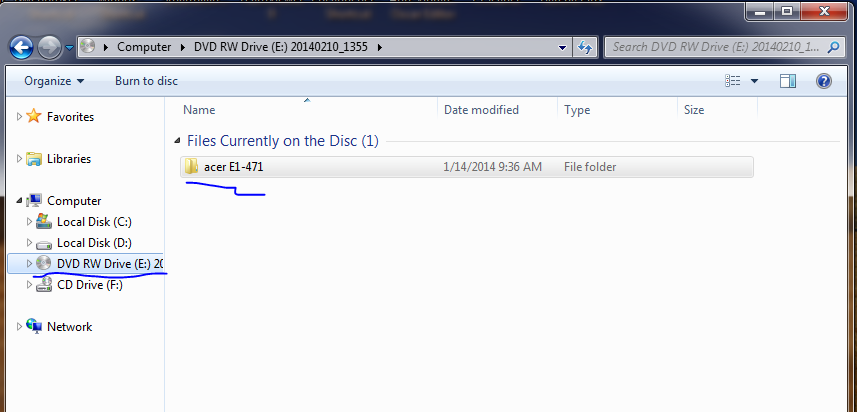
Hasil Burning

Mudah dan tidak ribet bukan untuk melakukannya. Kalau kemarin kita belum tahu tentang Cara Burning dengan Program Power Iso jadi kita masih ragu dan takut untuk melakukannya sekarang kita bisa burning file iso kita ke dvd yang diinginkan dengan panduan burning iso tersebut.

Cukup sekian tutorial komputer hari ini, besok kita akan belajar lagi hal lain yang bermanfaat dan tentunya yang belum kita tahu. Terima kasih karena telah bersedia menemani saya dengan tutorial ini. Sampai bertemu esok.
Go to link Download
Wednesday, January 25, 2017
Program CCleaner dan Cara Menginstallnya
Program CCleaner dan Cara Menginstallnya
Salah satu program utility yang banyak digunakan oleh pengguna komputer adalah Program CCleaner ini. Banyak yang sudah tahu benar apa manfaat program ini tetapi masih banyak yang belum mengerti Cara Menginstallnya. Untuk sobat semua akan kita bahas apa itu "Program CCleaner dan Cara Menginstallnya" di komputer atau laptop kita.
CCleaner menurut saya adalah program terkenal posisi ke empat untuk software yang paling banyak di download. Saat ini hampir setiap pc memiliki software ini, software ini banyak diminati karena tampilanya yang sederhana dan mudah digunakan. Selain itu Program CCleaner ini memiliki ukuran yang kecil serta memiliki banyak fitur yang sangat di perlukan untuk pc.
Fitur yang ada pada program utility ini contohnya antara lain untuk memberishkan dan memperbaiki registry, menguninstall software, bahkan software ini bisa juga dimanfaatkan untuk mebersihkan semua browser yang kita miliki.
"CCleaner is our system optimization, privacy and cleaning tool. It removes unused files from your system - allowing Windows to run faster and freeing up valuable hard disk space. It also cleans traces of your online activities such as your Internet history. Additionally it contains a fully featured registry cleaner. But the best part is that its fast (normally taking less than a second to run) and contains NO Spyware or Adware. System requirments CCleaner : windows XP, 7, 8 (all editions, including 64-bit)."
Setelah tahu apa manfaat dan kegunaan program ini pastinya sobat juga ingin memasang program ini dikomputer sobat bukan, nah kalau ingin memasangnya tetapi belum tahu bagaimana melakukannya silahkan ikuti panduan cara menginstallnya berikut!
- Download dulu, selesai download langsung extract - double klik pada aplikasi CCleaner 319
- Klik ok, muncul tampilan "License Agreement" - pilih I Agree.
- Jika sudah, cek list semua, lalu klik next
- Kemudian seandainya anda ingin meninstall Google Tollbar with CCleaner cek list dan klik Install
- Please wait Installing, tunggu beberapa saat
- Setelah proses selesai klik finish - klik "Yes (Recomennded)".
Agar tidak bingung sobat dapat mempelajari gambar-gambar langkah install Program CCleaner. Ada kalanya kita lebih mudah mengikuti ilustrasi gambar dari pada kalimat untuk itulah saya pisahkan panduannya antara langkah dalam penjelasan dan langkah pada gambar. Lain waktu saya juga akan sertakan video Cara Menginstall Program CCleaner ini.

Saya akan sangat berbangga hati jika sobat sudi berkunjung ke blog ini lain waktu. Untuk sobat yang setia dengan blog ini masih banyak program lain yang akan dibahas secara lengkap disini. Sementara sampai disini dulu, selamat mencoba install Program ini.
Go to link Download
Saturday, December 31, 2016
Panduan Cara Menggunakan Software nLite
Panduan Cara Menggunakan Software nLite
Panduan Cara Menggunakan Software nLite - Software ini merupakan salah satu software penting yang banyak digunakan oleh pengguna komputer khususnya bagi mereka yang sudah sedikit terbiasa dengan instalasi komputer. Berkaitan dengan software nLite, sebelumnya saya telah memberikan cara install nLite dan sekarang akan dipaparkan lebih lanjut bagaimana menggunakan software nLite tersebut, Cara Menggunakan Software nLite.
Sofwere ini berfungsi sebagai integrasi driver SATA ke dalam CD Windows XP begitu yang saya baca tetapi sofwere ini juga bisa digunakan untuk memodifikasi windows dan menjadikannya file .iso disini saya hanya menjelaskan tentang cara menggunakan sofwere ini untuk membuat iso dan integrasi driver SATA. Sebelum melangkah ke penggunaannya tentunya harus memiliki program komputer tersebut yang sudah terinstall di komputer setelah itu untuk menggunakannya silahkan ikuti panduan cara menggunakan software nLite tersebut di bawah ini.
- Buka sofwere nLitenya
- kemudian next kemudian browse pilih cd/dvd atau file iso yang telah anda ekstrak
- klik next
- klik next
- klik drivers dan bootable iso kemudian next
- ekstrak atau klik 2x Driver sata yang telah anda download terlebih dahulu kemudian Pilih Multiple driver folder dan cari driver sata yang telah anda ekstrak biasanya C:swsetupSP37005 pilih all dan klik ok kemudian ctrl – A setelah terblog semua klik oK kembali.
- Klik Next
- Pilih Yes tunggu hingga selesai looding
- Kemudian Next
- Sobat dapat mengubah Label. Make iso untuk membuat iso kalau anda menginstal menggunakan USB anda tidak perlu membuat iso langsung klik next. Karena disini saya membuat iso maka saya klik make iso terlebih dahulu.
- Tunggu Loding .. disini proses pembuatan iso windows … tunggu hingga selesai
- kemudian pilih next …
- Finish
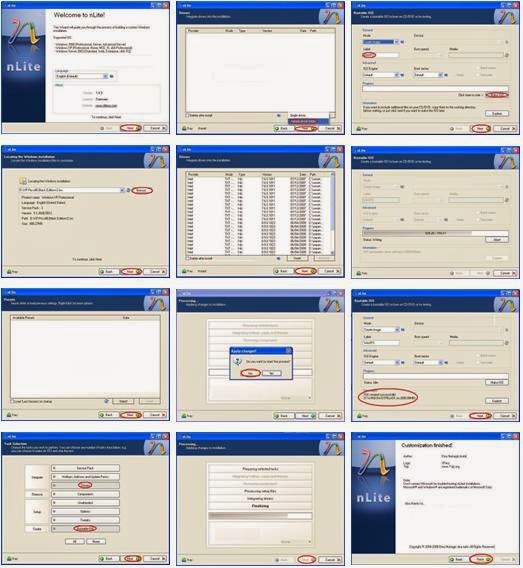
Selesai dan anda suah memiliki iso windows xp yang sudah di integrasi driver SATA. tinggal kita Burn dengan menggunakan nero melali burn Image to disc dan menginstal menggunakan cd/dvd portable segini dulu ya plend moga bermanfaat.
Demikianlah tadi Panduan Cara Menggunakan Software nLite semoga dengan panduan tersebut sobat semua yang baru belajar instalasi komputer dapat melakukan install program nLite sendiri dan menggunakannya dengan mudah.
Go to link Download
Saturday, December 24, 2016
Panduan Cara Install Program Virtual DJ
Panduan Cara Install Program Virtual DJ
Ada yang tahu program Virtual DJ ini tidak? Pasti sobat semua juga sudah tahu. Nah disini kita akan memberikan panduan cara install program virtual DJ khusus bagi sobat yang gemar dengan dunia DJ. Langkah-langkah instalasi untuk jenis program ini tidaklah sulit, apalagi nanti akan disertakan gambar dan juga video cara install program tersebut.
Program Virtual DJ berfungsi untuk membuat sebuah simulasi DJ untuk kita penggunanya, kita dapat bereksperiman didalam salah satu software DJ terbaiki ini, yang kita butuhkan hanyalah laptop, dan sound, kita tidak perlu pergi ke bar malam-malam, atau sampai mahal-mahal untuk membeli perlengkpan dj, namun hanya dengan menggunakan software ini kita dapat merasa sebagai DJ Professional.
System Requirments Virtual DJ : PIV 3 GhZ computer, 1024x768 SVGA video, 4.1 DirectX compatible soundcard (with front and rear separate outputs), 1024 MB RAM dan 200 MB free on the hard-drive. Bagi yang belum punya bisa download di Virtual DJ Free.
Sekarang masi langsung menuju proses instalasi aplikasi tersebut dengan mengikuti langkah-langkah sebagai berikut:
- Buka instalan VIRTUAL DJ , lalu tekan next
- Lalu pilih I Agree ..... lalu next.
- Lalu pilih Typical lalu next
- Lalu tekan Next ..
- Lalu pilih Instal...
- Tunggu hingga proses selesai.....
- Lalu pilih finish ...

Selesai sudah, sekarang kita telah sukses memasang program virtual DJ di komputer kita dan kita siap melakukan simulasi dengan program ini. Terima kasih telah menemani saya melakukan install aplikasi ini. Silahkan cek juga cara install program lain yang sobat butuhkan melalui kolom pencarian.
Go to link Download
Sunday, December 11, 2016
Panduan Service Monitor CARA KERJA MONITOR CRT
Panduan Service Monitor CARA KERJA MONITOR CRT

CARA KERJA MONITOR CRT
Listrik dari PLN yang 220v diubah oleh bagian power supply menjadi tegangan sesuai dengan kebutuhan dari rangkaian, antara lain :
1. horisontal
2. vertikal
3. blok video
4. blok ic program dan controller
5. dll
Dan bagian power supply ini sangat penting karena kalau sampai ada kerusakan di bagian ini maka monitor tidak akan bekerja dengan normal, bahkan akan mati.
Kemudian kita lanjutkan ....
Input monitor ini adalah dari VGA ataupun yg lainnya. Sinyal gambar dari VGA ini kemudian diterima oleh rangkaian BLOK VIDEO dan rangkaian SYNCRONISASI HORISONTAL dan VERTIKAL.
Sinyal yang masuk ke blok video adalah sinyal warna merah, hijau dan biru atau Red green dan Blue, makanya rangkaian VIDEO sering disebut juga blok RGB. jadi blok video ini hanya mengolah warna saja. hasil dari blok ini adalah menuju ke katoda tabung yg juga terbagi menjadi 3 warna yaitu R, G dan B. katoda ini fungsinya untuk menghasilkan elektron, jadi masing-masing katoda menghasilkan elektron.
Sinyal syncronisasi vertikal dan horisontal di proses oleh rangkain syncronisasi untuk kemudian diteruskan ke rangkaian HORISONTAL dan rangkaian VERTIKAL. fungsi rangkaian sincronisasi ini adalah untuk mengolah dan menghasilkan gambar, sehingga jika sinyal ini hilang salah satu maka layar monitor akan kelihatan seperti diacak.
jadi ada dua bagian pertama yg bekerja agar monitor nyala dan bekerja normal yaitu :
1. blok video dan
2. blok syncronisasi vertikal dan horisontal
Kemudian dari syncronisasi vertikal diteruskan ke rangkaian vertikal, di sini sinyal vertikal diolah dengan komponen utama IC VERTIKAL yang berfungsi menggerakkan yoke vertikal.
Kemudian dari syncronisasi horisontal diteruskan ke rangkaian horisontal dan disini sinyal horisontal di olah dengan komponen utama transistor horisontal yang berfungsi menggerakkan flyback dan yoke tabung.
Flyback digunakan untuk menghasilkan tegangan sangat tinggi yaitu sekitar 26 KV, agar elektron dari katoda tabung dapat menembak ke anoda tabung sehingga muncul gambar. jadi kalau flyback tidak bekerja maka elektron tidak akan menembak dan monitor akan mati.
Yoke digunakan untuk mengarahkan elektron yg dihasilkan oleh katoda tabung agar terarah baik, yoke horisontal untuk mengarahkan elektron ke arah horisontal dan yoke vertikal untuk mengarahkan elektron ke arah vertikal, dan jika dua-duanya digabung maka elektron akan menembak ke anoda tabung secara merata dan sempurna.
Kemudian yg terakhir adalah rangkaian controller / driver dimana rangkaian ini berfungsi untuk mengatur settingan monitor, lebar sempitnya dan tinggi rendahnya serta terang gelapnya.
OK demikian kira-kira penjelasan tentang cara kerja monitor.......
Selamat belajar dan berkarya ......
Listrik dari PLN yang 220v diubah oleh bagian power supply menjadi tegangan sesuai dengan kebutuhan dari rangkaian, antara lain :
1. horisontal
2. vertikal
3. blok video
4. blok ic program dan controller
5. dll
Dan bagian power supply ini sangat penting karena kalau sampai ada kerusakan di bagian ini maka monitor tidak akan bekerja dengan normal, bahkan akan mati.
Kemudian kita lanjutkan ....
Input monitor ini adalah dari VGA ataupun yg lainnya. Sinyal gambar dari VGA ini kemudian diterima oleh rangkaian BLOK VIDEO dan rangkaian SYNCRONISASI HORISONTAL dan VERTIKAL.
Sinyal yang masuk ke blok video adalah sinyal warna merah, hijau dan biru atau Red green dan Blue, makanya rangkaian VIDEO sering disebut juga blok RGB. jadi blok video ini hanya mengolah warna saja. hasil dari blok ini adalah menuju ke katoda tabung yg juga terbagi menjadi 3 warna yaitu R, G dan B. katoda ini fungsinya untuk menghasilkan elektron, jadi masing-masing katoda menghasilkan elektron.
Sinyal syncronisasi vertikal dan horisontal di proses oleh rangkain syncronisasi untuk kemudian diteruskan ke rangkaian HORISONTAL dan rangkaian VERTIKAL. fungsi rangkaian sincronisasi ini adalah untuk mengolah dan menghasilkan gambar, sehingga jika sinyal ini hilang salah satu maka layar monitor akan kelihatan seperti diacak.
jadi ada dua bagian pertama yg bekerja agar monitor nyala dan bekerja normal yaitu :
1. blok video dan
2. blok syncronisasi vertikal dan horisontal
Kemudian dari syncronisasi vertikal diteruskan ke rangkaian vertikal, di sini sinyal vertikal diolah dengan komponen utama IC VERTIKAL yang berfungsi menggerakkan yoke vertikal.
Kemudian dari syncronisasi horisontal diteruskan ke rangkaian horisontal dan disini sinyal horisontal di olah dengan komponen utama transistor horisontal yang berfungsi menggerakkan flyback dan yoke tabung.
Flyback digunakan untuk menghasilkan tegangan sangat tinggi yaitu sekitar 26 KV, agar elektron dari katoda tabung dapat menembak ke anoda tabung sehingga muncul gambar. jadi kalau flyback tidak bekerja maka elektron tidak akan menembak dan monitor akan mati.
Yoke digunakan untuk mengarahkan elektron yg dihasilkan oleh katoda tabung agar terarah baik, yoke horisontal untuk mengarahkan elektron ke arah horisontal dan yoke vertikal untuk mengarahkan elektron ke arah vertikal, dan jika dua-duanya digabung maka elektron akan menembak ke anoda tabung secara merata dan sempurna.
Kemudian yg terakhir adalah rangkaian controller / driver dimana rangkaian ini berfungsi untuk mengatur settingan monitor, lebar sempitnya dan tinggi rendahnya serta terang gelapnya.
OK demikian kira-kira penjelasan tentang cara kerja monitor.......
Selamat belajar dan berkarya ......
Sumber: http://ekohasan.blogspot.com
Go to link Download
Thursday, December 8, 2016
Panduan Mudah Cara Instal Youtube Downloader
Panduan Mudah Cara Instal Youtube Downloader
Kebetulan saya pakai software "Youtube Downloader". Program ini dapat membantu kita yang ingin mendownload video yang berasal dari situs youtube. Karena terkenal dan banyak yang menggunakan maka disini akan dibahas sebuah panduan mudah tentang cara install youtube downloader khusus untuk penggemar video.
Youtube Download menjadi urutan ke lima sebagai software yang paling banyak di downlaod. Software ini berfungsi untuk Mendownload berbagai video di youtube. Ketika kita menggunakan software ini kecepatan download kita untuk mendonwload video di youtube juga akan meningkat lima kali lebih cepat. Kita juga bisa mengconvert video ini langsung ke format lainya.
Yang membedakan antara versi free edition dan yang pro adalah yang free hanya dapat mendownload satu video dalam satu waktu, dan yang pro dapat mendownload video youtube lebih dari satu video dalam satu waktu.
Yang membedakan antara versi free edition dan yang pro adalah yang free hanya dapat mendownload satu video dalam satu waktu, dan yang pro dapat mendownload video youtube lebih dari satu video dalam satu waktu.
Walau namanya youtube downloader tapi software ini juga bisa mendownload di selain yotube sepeti vimeo, facebook, dll. Jangan lupa, satu kelemahanya yaitu software ini berbayar. Baiklah semoga sedikit info tersebut dapat menjadi gambaran untuk program yang akan kita install. Sekarang langsung saja kita ke panduan cara instal youtube downloader tersebut. Untuk menginstal program ini silahkan ikuti panduan berikut!
- Download dulu file Youtube Downloadernya
- Jalankan File .exe Youtube Downloadernya untuk tahap awal instalasi
- Double klik file .exe Youtube Downloadernya. Kemudian tekan "yes".
- Tekan "Next" untuk melanjutkan Instalasi
- Tekan " I Agree " untuk melanjutkan Instalasi
- Jika pada komputer kalian belum Terinstal Adobe Flash Player. Bisa kalian tekan "Next" untuk mendownloadnya. Kemudian kalian instal dulu Adobe Flash Playernya.
- Catatan : Karena untuk bisa menjalankan dan mendownloadnya biasanya komputer kita di minta untuk menginstalkan Adobe Flash Player dulu.
- Tekan " Next " untuk melanjutkan Instalasi
- Hilangkan Centangnya pada gambar yg ada lingkaran Biru nya. Kemudian " Next " untuk melanjutkan.
- Hilangkan Centangnya pada kotak Dialog, jika kalian tidak ingin menginstal McAfee nya. Jika menginginkan jangan di hilangkan Centang pada Kotak Dialognya.Jika sudah, tekan " Next " untuk melanjutkan Instalasi.
- Tunggu beberapa detik setelah melakukan pada NO.9. hingga muncul " Instal ". Tekan " Instal " untuk melanjutkan Instalasi.
- Tunggu beberapa detik hingga Muncul Kotak Dialog (biasanya saya hilangkan Centangnya pada tahap ini). Tekan " finish " sebagai tanda Instalasi sudah selesai.
- Biasanya akan muncul Icon Youtube Downloader pada Desktop Komputer.


Download Adobe Flash Player
Download Youtube Downloader
Download Youtube Downloader terbaru
Go to link Download
Saturday, December 3, 2016
Penyebab Kanker Payudara dan Cara Mengatasinya
Penyebab Kanker Payudara dan Cara Mengatasinya
Penyebab Kanker Payudara dan Cara Mengatasinya - Penyebab kanker payudara belum diketahui secara pasti, namun terdapat beberapa keadaan yang dianggap dapat meningkatkan faktor risiko terjadinya kanker payudara. Meskipun demikian, tidak berarti mereka yang tidak memiliki faktor risiko tidak dapat terkena kanker payudara.

Pada tahap awal kanker payudara, biasanya kita tidak merasakan sakit atau tidak ada tanda-tandanya sama sekali. Namun, ketika tumor semakin membesar, gejala-gejala di bawah ini mungkin muncul :
Benjolan yang tidak hilang atau permanen, biasanya tidak sakit dan terasa keras bila disentuh atau penebaan pada kulit payudara atau di sekitar ketiak.
- Perubahan bentuk atau ukuran payudara
- Kerutan pada kulit payudara
- Keluarnya cairan dari payudara, umumnya berupa darah
- Pembengkakan atau adanya tarikan pada puting susu
- Segera periksa ke dokter jika terdapat gejala tersebut
Jangan menunda lebih lama lagi karena jika terlambat kanker payudara sulit disembuhkan. Faktor-faktor risiko kanker payudara antara lain :
- Memiliki anggota keluarga yang menderita kanker payudara (ibu, nenek, saudara perempuan)- Menstruasi pertama pada usia muda, menopause yang terlambat
- Wanita yang tidak punya anak atau melahirkan anak pertama pada usia 30 tahun
- Pernah terdapat tumor atau kanker payudara sebelumnya
- Mendapatkan terapi pengganti hormon jangka panjang
Faktor-faktor lain seperti obesitas atau konsumsi tinggi lemak, konsumsi alkohol berlebih, mutasi genetik. Namun perlu diingat bahwa semua faktor tersebut masih berdasarkan kemungkinan, karena seseorang yang tidak memiliki faktor yang berisiko tetap saja dapat terkena kanker payudara. Skrining dan deteksi dini adalah alat yang tepat untuk menurunkan risiko kematian yang ditimbulkan oleh kanker payudara ini.
Faktor-faktor berisiko yang paling penting dalam perkembangan kanker payudara tidak dapat dikendalikan oleh individu. Ada beberapa faktor yang dikaitkan dengan peningkatan risiko, tetapi hal itu masih tidak jelas. Berbeda dengan kanker paru-paru yang berkaitan erat dengan tembakau. Hanya sedikit faktor berisiko yang dapat dilakukan untuk menghindari kanker payudara seperti : hindari melakukan terapi pengganti hormon untuk jangka panjang, memiliki anak sebelum usia 30 tahun, menyusui, menghindari kelebihan berat badan dengan melakukan olahraga dan diet yang tepat, membatasi konsumsi alkohol.
Untuk perempuan dengan risiko tinggi, risiko berkembangnya kanker dapat diturunkan menjadi 50% dengan meminum obat yang disebut Tamoxifen selama 5 tahun. Tamoxifen memiliki efek samping, seperti gangguan vaginal, yang tidak berbahaya dan beberapa efek samping yang tidak biasa yang dapat mengancam nyawa seperti : penggumpalan darah, pulmonary umbolus, stroke, dan kanker uterin. Tamoxifen tidak umum digunakan untuk pencegahan, tetapi dapat berguna untuk beberapa kasus. Ada data yang menyebutkan bahwa vitamin A, vitamin C, dan vitamin E dapat melindungi dari kanker payudara, tetapi masih dibutuhkan penelitian lebih lanjut untuk membuktikan hal itu.
Saat ini yang paling penting bagi setiap wanita untuk menurunkan risiko kematian akibat kanker payudara adalah dengan melakukan skrining mamogram secara reguler, mengetahui bagaimana cara melakukan pemeriksaan payduara sendiri dan memeriksakan diri ke dokter secara rutin.
Sumber :
Go to link Download
Tuesday, November 8, 2016
Panduan Cara Flash Samsung Galaxy Mini 2
Panduan Cara Flash Samsung Galaxy Mini 2
Cara Flash Samsung Galaxy Mini 2 - Hari ini kita akan belajar bagaimana melakukan install ulang atau flash Samsung Galaxy Mini 2. Jika anda belum tahu bagaimana caranya silahkan simak penjelasan cara flash nya di bawah ini. Mudah-mudahan bisa membantu.
Untuk melakukan install ulang kali ini kita akan menggunakan Stock DXLD1 Firmware. Ada kalanya kita melakukan kesalahan saat melakukan root dan menghapus aplikasi bawaan handpond android yang mungkin bisa menyebabkan perangkat kita mati.
Untuk melakukan install ulang kali ini kita akan menggunakan Stock DXLD1 Firmware. Ada kalanya kita melakukan kesalahan saat melakukan root dan menghapus aplikasi bawaan handpond android yang mungkin bisa menyebabkan perangkat kita mati.
Untuk sobat yang pakai Samsung Galaxy Mini 2 GT-S6500D, dan ingin melakukan "Penyegaran" dengan flashing ke stock firmware, unrooting, atau berpindah dari Cusrom ROM ke Stock ROM, disini kita akan share cara untuk flash Galmin 2 sobat ke stock firmware.
Versi firmware yang akan digunakan adalah versi DXLD1 Android 2.3.6 Gingerbread. Tapi jika firmware dengan versi terbaru sudah tersedia, kita bisa juga menggunakannya, lain waktu panduannya akan ditulis di website ini juga.
Versi firmware yang akan digunakan adalah versi DXLD1 Android 2.3.6 Gingerbread. Tapi jika firmware dengan versi terbaru sudah tersedia, kita bisa juga menggunakannya, lain waktu panduannya akan ditulis di website ini juga.
Pertama kita siapkan beberapa Alat dan Bahan yang dibutuhkan untuk Cara Flash Samsung Galaxy Mini 2 ini sebagai berikut:
Firmware Samsung Galaxy Mini 2. Bisa sobat downoad di:
- Android_2.3.6
- Sammobile
Untuk yang kedua harus punya akun dulu di Sammoblie.com, cara registernya pun mudah, sobat hanya perlu memasukkan sedikit informasi. Odin Multi Downloader. Bisa sobat download DISINI
USB Driver. Sobat bisa Download Samsung Kies, tinggal googling saja untuk mencarinya.
Langkah - Langkah Cara Flash Samsung Galaxy Mini 2
Download file firmwarenya, total 200MB, lau extract sehingga terdapat file berextensi .tar.md5.
Download Odin, kemudian Extract
Install USB Driver
Matikan Ponsel
Untuk yang hanya ingin melakukan unrooting dan pemulihan file system, sobat bisa lewati langkah ini:
- Masuk ke Recovery Mode dengan menekan Home+Power+Volume Up+Volume Down, lalu setelah masuk recovery, pilih wipe data/factory reset, lalu wipe cache, kemudian reboot. Setelah itu Lepas Baterai.
- Masuk ke Download Mode (Home+Power+Volume Down) ketika muncul warning tekan Volume Up, sambungkan Ponsel ke PC dengan Kabel Data
- Buka Odin yang sudah diextract, lalu klik pada kolom PDA, cari dan plih file firmware yang sudah diextract berextensu .tar.md5 tadi.
- Klik tombol START di odin.
Selanjutnya, jika pada odin terdapat tulisan FAIL!, coba ganti PC sobat, dan jika pada odin terdapat Tulisan STUCK di bagian SetupConnection di kiri bawah, update KIES, atau coba ganti PC sobat.
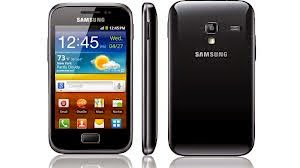
Itulah sedikit informasi yang bisa di bahas pada kesempatan ini mengenai Cara Flash Samsung Galaxy Mini 2, mudah-mudahan bisa menjadi tambahan ilmu bagi anda semua. Silahkan dilanjutkan dengan beberapa panduan lain di bagian bawah. Terima kasih!
Go to link Download
Monday, October 24, 2016
Panduan Cara Menulis Novel Bagi Pemula
Panduan Cara Menulis Novel Bagi Pemula
Artikel kali ini tentang panduan cara menulis novel bagi pemula yang di ringkas dari blog caramenulisdotcom.silahkan pelajari step by stepnya agar kalian bisa mengembangkan cara menulis novel dengan gaya tulisan anda sendiri.

Pertama Tulis apa yang Anda ketahui
Cara menulis novel yang pertama adalah tulis lah pengalaman pribadi anda, tuliskan sebuah cerita tentang perjalanan anda secara runtut dengan gaya bahasa anda sendiri seperti anda menceritakannya kepada orang lain.Jika anda ingin menulis diluar pengalaman anda, anda akan menemukan sebuah PR besar, menurut admin sih lebih baik ketika anda ingin belajar menulis novel pertama kali maka ceritakan pengalaman anda menjadi sebuah tulisan, nantinya anda akan menemukan cara menulis novel dengan sendirinya
Cara menulis novel langkah ke-2
Jangan tulis semua yang Anda mengerti. Tulislah setiap karakter hingga terlihat senyata mungkin. Sebab pembaca tidak ingin membaca profil biografi lengkap dari tiap karakter. Tulislah secukupnya, sesuai dengan keperluan cerita yang sedang anda gali.Langkah ke-3 cara menulis novel
Misalnya Anda ingin menulis sebuah rumah tangga yang bermasalah. Sang Ibu memergoki sang bapak telah berselingkuh. Terjadilah pertengkaran hebat antara keduanya. Buatlah adegannya.Pembaca Anda ingin melihat dan mendengar kejadian itu. Jangan hanya menyebutkan. Tampilkan proses terjadinya pertengkaran suami istri tersebut.
Bila Anda membuat adegannya sehidup mungkin, maka Anda akan membuat pembaca Anda seolah sedang menonton sinetron atau film. Dan itu baik karena pembaca akan menyenangi novel Anda.
Langkah terakhir cara menulis novel bagi pemula
Tulislah ringkasan novel yang anda buat dalam satu paragraf. Jika Anda menemukan kejanggalan dalam menulis ringkasan berarti ide Anda belum cukup fokus. Dan Anda harus menambahkan kekurangannya.Yups, itulah tips/ Panduan Cara Menulis Novel Bagi Pemula yang sedang belajar bagaimana cara membuat novel. Semoga bermanfaat.
Go to link Download
Thursday, September 29, 2016
Penyebab Komputer Sering Restart Sendiri dan Cara Mengatasi
Penyebab Komputer Sering Restart Sendiri dan Cara Mengatasi
Saat sedang mengerjakan sebuah tugas penting, tiba-tiba komputer restart sendiri, pasti kesal bukan? Mungkin Anda juga pernah mengalami kejadian tersebut. Komputer yang sedang digunakan secara mendadak restart sehingga banyak hasil kerja yang belum tersimpan menjadi hilang sia-sia. Tentu kita juga tidak ingin hal tersebut terulang lagi, sehingga pengecekan komputer harus dilakukan untuk mencegahnya terjadi kembali.

Simak beberapa penyebab komputer sering restart sendiri dan cara mengatasinya di bawah ini.
1. Prosesor terlalu panas (overheat)
Penyebab komputer sering restart yang paling umum terjadi adalah karena prosesor terlalu panas atau overheat. Anda bisa dengan mudah melihatnya pada menu Hardware Monitor di dalam sistem BIOS.
Cara mengatasinya :
- Pastikan kipas prosesor berjalan dengan baik.
- Periksa apakah thermal paste (pasta pada prosesor) kering. Bersihkan kemudian tambahkan thermal paste yang baru.
- Bersihkan unit heatsink atau pendingin pada prosesor dari debu
- Pastikan kipas lainnya pada casing berfungsi dengan baik dan sirkulasi udara berjalan dengan lancar.
2. Kurangnya daya pada power supply
Kekurangan pasokan daya dari power supply juga dapat menyebabkan komputer sering restart. Prosesor yang tidak mendapat daya yang cukup akan menyebabkan restart komputer.
Cara mengatasinya :
- Ganti dengan power supply yang terbukti bekerja baik pada komputer lain.
- Jika memang bisa berjalan normal maka gantilah dengan power supply baru.
- Untuk komputer standar saat ini, sebaiknya gunakan power supply dengan kapasitas daya minimal 530 watt.
3. Harddisk bad sector
Kerusakan pada harddisk juga sering menjadi penyebab komputer sering restart karena terjadinya kegagalan pembacaan data pada harddisk.
Cara mengatasinya :
- Lakukan scanning atau check disk dengan fitur bawaan Windows atau software lainnya, dan perbaiki jika ada kerusakan seperti bad sector.
- Usahakan untuk melakukan defragment pada harddisk untuk merapikan susunan file dan mencegah harddisk cepat rusak. Selain itu hindarkan juga dari goncangan.
4. RAM rusak
Kerusakan pada RAM juga sering menjadi penyebab komputer restart. Kegagalan penyimpanan atau pembacaan memory pada RAM akan menyebabkan komputer restart sendiri.
Cara mengatasinya :
- Pasang RAM yang terbukti berfungsi dengan baik pada komputer.
- Jika bisa berjalan normal maka langkah yang harus dilakukan adalah menggantinya dengan yang baru.
Demikian penjelasan mengenai beberapa penyebab komputer sering restart sendiri beserta cara mengatasinya agar Anda tidak dibuat kesal karena tugas penting hilang karena komputer tiba-tiba restart.
Go to link Download
Thursday, September 22, 2016
PART 2 PERINTAH PERINTAH DASAR LINUX BESERTA PENJELASAN DAN CARA PEMAKAIANLENGKAPNYA
PART 2 PERINTAH PERINTAH DASAR LINUX BESERTA PENJELASAN DAN CARA PEMAKAIANLENGKAPNYA
- Mematikan Sebuah Proses
Untuk mematikan sebuah proses yang sedang berjalan kita dapat menggunakan perintah kill. Penulisanya seperti berikut
root@hhan:~# kill
PID merupakan no urut dari suatu proses yang sedang berjalan. Untuk melihat PID suatu proses dapat dilakukan dengan perintah ps aux yang akan dibahas nantinya. Misalkan dari hasil menjalankan perintah ps aux diketahui sebagai berikut :
hhan 3376 0.0 4.0 23336 10384 ? S 20:15 0:00 kdeinit: kio_file file /tmp/ksocket-h
hhan 3392 0.5 7.0 29380 18100 ? S 20:15 0:01 kdeinit: kwrite /mnt/hda5/TakeThePoin
hhan 3394 0.1 5.4 25564 14024 ? S 20:15 0:00 kdeinit: kio_uiserver
hhan 3395 0.0 4.0 23068 10320 ? S 20:15 0:00 kdeinit: kio_file file /tmp/ksocket-h
hhan 3399 0.0 4.6 24176 11936 ? SN 20:16 0:00 kdeinit: kio_thumbnail thumbnail /tmp
root 3438 4.1 2.6 32316 6760 pts/1 Sl 20:19 0:00 xmms
root 3441 0.0 0.3 2564 856 pts/1 R+ 20:19 0:00 ps aux
Dari daftar diatas terlihat bahwa xmms memiliki PID 3438, maka untuk mematikan prosesnya dapat digunakan perintah seperti berikut ini :
root@hhan:~# kill 3438
- Perintah “mesg”
Perintah yang digunakan untuk memberikan ijin user lain menampilkan pesan dilayar terminal kita. Penulisanya sebagai berikut:
hhan@hhan:~$ mesg y
atau
hhan@hhan:~$ mesg n
Option y berarti ijin menulis pada terminal anda diijinkan, sedangkan option n berarti sebaliknya yaitu ijin menulis pada terminal anda tidak diijinkan untuk user lain.
- Perintah “talk”
Digunakan untuk mengadakan percakapan melalui terminal, input dari terminal anda akan disalin di terminal user lain, begitu juga sebaliknya, aplikasi ini menyerupai chatting. Untuk menjalankanya perintahnya adalah sebagai berikut :
hhan@hhan:~$ talk ID_tujuan@IP_tujuan
ID_tujuan merupakan user name pada komputer yang ingin dituju.
IP_tujuan merupakan alamat IP dari komputer yang ingin dituju.
Jadi misalkan anda ingin mengadakan percakapan pada user “orochimaru” yang memiliki IP 192.168.0.123 maka perintahnya akan seperti berikut ini.
hhan@hhan:~$ talk orochimaru@192.168.0.123
- Perintah “more”
Perintah yang digunakan untuk menampilkan is file layar perlayar.
hhan@hhan:~$ more
Perintah ini akan menmpilkan isi file layar per layar, untuk melakukan scroll dapat menggunakan tombol page down dan page up. Misal kita ingin melihat isi file /etc/fstab , maka perintahnya adalah sebagai berikut :
root@hhan:~# more /etc/fstab
- Melakukan Back Up File
Perintah cp digunakan untuk meng-copy suatu file pada suatu direktori tertentu, penggunakan perintahnya adalah seperti berikut:
hhan@hhan:~$ cp hhan.txt hhan_copy.txt
Arti dari perintah diatas adalah copy file dengan nama “hhan.txt” ke direktori yang saat itu sedang aktif dengan nama “hhan_copy.txt”.
- Perintah “ls”
Digunakan untuk melihat isi dari sebuah direktori secara lengkap dengan atribut–atributanya. Penggunakan perintahnya adalah seperti berikut ini:
hhan@hhan:~$ ls –alt
drwxr-xr-x 4 root root 4096 Apr 23 21:27 home
Arti dari hasil perintah diatas adalah sebagai berikut :
- drwxr-xr-x = mode file
d : directory
r : read
w: write
x : execute
- : tidak mempunyai hak
- 4 = jumlah link (jumlah file didalamnya)
- root = owner atau group.
root yang pertama menunjukan owner dan root yang kedua menunjukan groupnya.
- 4096 = ukuran file
- Apr 2321_27= tanggal dan waktu modifikasi
- Home = nama file
- Perintah “rpm”
rpm (Redhat Package Manager), digunakan untuk maintenance paket – paket yang telah ataupun ingin kita instal. Perintah ini merupakan perintah standart untuk linux red hat, untuk distro linux yang lain belum tentu perintah ini ada. Penggunakan perintah rpm adalah seperti berikut:
root@hhan:~# rpm –e kdepim-devel-3.1.4-1
Perintah diatas akan meng-uninstall paket dengan nama “kdepim-devel-3.1.4-1”.
Untuk meng-install paket dengan nama kdepim-devel-3.1.4-1.tgz perintahnya adalah seperti berikut ini:
root@hhan:~# rpm –ivh kdepim-devel-3.1.4-1.tgz
- Perintah “smbmount”
Perintah smbmount digunakan untuk memounting file sharing, penggunakan perintahnya adalah seperti berikut ini:
root@hhan:~# smbmount //hhan/sharingku /mnt/net
Go to link Download
Subscribe to:
Posts (Atom)